 検索のヒント
検索はキーワードに基づいています。
例:「手順」
自然言語で検索しないでください
例:「新しいプロシージャを作成するにはどうすればよいですか?」
ファイルブラウザを使用する
ファイルブラウザは、 Fileアセット・マネージャー。
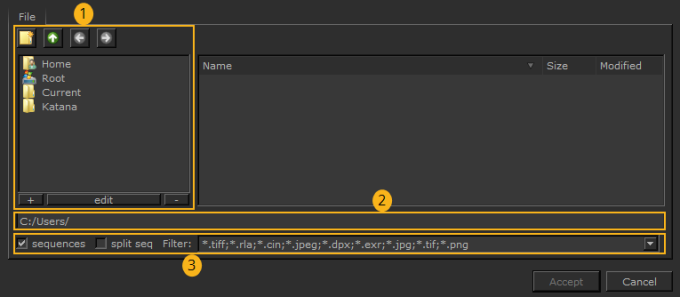
以下は、上記のダイアログ画像の番号に対応しています。
| 1. | ナビゲーションコントロール-ディレクトリ構造内を移動したり、お気に入りのディレクトリをブックマークしたり、新しいディレクトリフォルダを作成したりできます。 |
| 2. | パス名フィールド-現在のディレクトリパスを表示するか、開くファイルのファイルパスを入力します。 |
| 3. | フィルターメニュー-ファイルブラウザーで表示できるファイルをフィルターします。 |
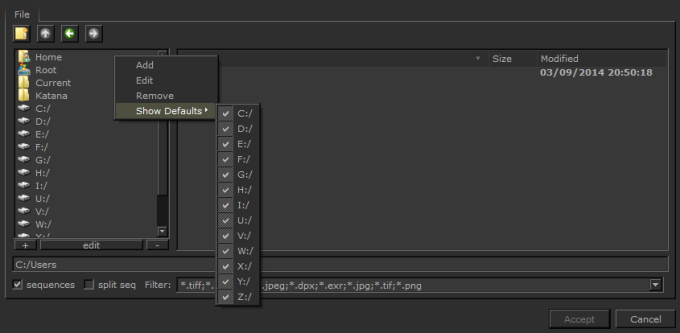
ヒント: Windows only:以下のドライブを表示/非表示できます Windows ディレクトリリストを右クリックし、選択して自動作成Show Defaults、およびドライブのチェックまたはチェック解除。
ナビゲーションコントロール
次のコントロールを使用して、ディレクトリ間を移動します。
• クリックCreate New Directoryボタンをクリックして、ファイル階層の現在の位置に新しいディレクトリを作成します。
• クリックUp One Directoryボタンを押して、ルートに近い1つのディレクトリに移動します。
• クリックPrevious Directory 1つのディレクトリに戻るボタン。
• クリックNext Directory 1つのディレクトリに進むボタン。
• クリック+ディレクトリブックマークを追加するボタン。
• クリックeditブックマークの名前またはパス名を編集するボタン。
• クリック-ディレクトリブックマークを削除するボタン。
パス名フィールド
パス名フィールドでは、次のことができます。
• フィールドにパス名を入力して、ディレクトリに移動します。
• ディレクトリパスを参照し、表示されたパスの後にファイル名を入力して、スクリプト名を入力します。
• を使用して、ファイルリストを特定のファイルタイプに制限します。 Filterドロップダウンメニューとsequencesチェックボックス。
フィルターとシーケンス
を使用するにはFilterドロップダウンメニューとsequencesチェックボックス:
• 選択する*.<file extension>たとえば、その拡張子タイプのすべてのファイルを表示する*.png。
• 選択する*関連付けられているものに関係なく、すべてのファイル(隠しファイルを除く)を表示します。
• 選択する.* *隠しファイルを含むすべてのファイルを表示します。
• 選択する*/ディレクトリ名を表示しますが、その内容は表示しません。
• 小切手sequences fgelement.0001.png、fgelement.0002.pngなどではなく、fgelement。####。png 1-50のように、画像シーケンスを単一のタイトルとして表示します。
• を使用して、不完全なシーケンスを個別のシーケンスに分割しますsplit seqチェックボックス。
注意: ファイル拡張子のないファイルシーケンス(fgelement.0001、fgelement.0002など)は、ファイルブラウザでディレクトリを最初に表示するときに単一のタイトルとして表示されません。ただし、別のディレクトリに移動して再度戻ると、それらは単一のタイトルとして表示されます。
複数のファイルを選択
ファイルブラウザで複数のファイルを選択するには:
| 1. | ファイルがあるフォルダーを参照します。 |
| 2. | Ctrl+開きたいすべてのファイルをクリックして選択します。 |
| 3. | クリックOpen。 |
選択したすべてのファイルが開きます。
申し訳ありませんが、これは役に立ちませんでした
なぜこれが役に立たなかったのですか? (当てはまるもの全てをご確認ください)
ご意見をいただきありがとうございます。
探しているものが見つからない場合、またはワークフローに関する質問がある場合は、お試しくださいファウンドリサポート。
学習コンテンツを改善する方法についてご意見がある場合は、下のボタンを使用してドキュメントチームにメールしてください。
フィードバックをお寄せいただきありがとうございます。