 検索のヒント
検索はキーワードに基づいています。
例:「手順」
自然言語で検索しないでください
例:「新しいプロシージャを作成するにはどうすればよいですか?」
Hydra Viewerでのマニピュレーターの使用
KatanaのHydra Viewerでは、シーングラフで定義されているように、オブジェクトとビューポイントのサイズと位置を変更できます。
マニピュレーターは、互換性のあるパラメーターを持つ場所(ノードによって作成された)でのみ使用できます。たとえば、シーングラフ内の場所を選択した場合、それを作成するノードにインタラクティブトランスフォームにマップするパラメータがある場合にのみ、移動マニピュレータを使用してその場所を移動できます。
• によって作成された光GafferThreeまたはLightCreateノード、
• によって作成されたプリミティブPrimitiveCreateノード、および
• メッシュTransform3Dシーングラフの位置をターゲットとしたノード。
マニピュレーターのアクティブ化
を使用してマニピュレータをアクティブ化できますManipulatorsメニュー、キーボードショートカット、または左側のボタンパネルViewer (Hydra)タブ。
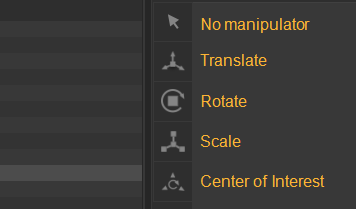
マニピュレータをクリックしてドラッグし、使用します。
回転、拡大縮小、移動
|
|
|
|
|
Translate 翻訳ボタンをクリックするか、選択しますManipulators > Translateまたは押すW |
Rotate 回転ボタンをクリックするか、選択しますManipulators > Rotateまたは押すE |
Scale スケールボタンをクリックするか、選択しますManipulators > Scaleまたは押すR |
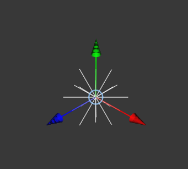
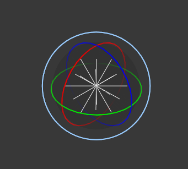
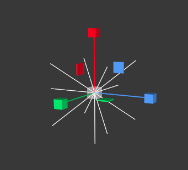
マニピュレーターを非アクティブにするには、選択しますManipulators > No Manipulatorまたは押すQ。
複数のオブジェクトの変換
Hydra Viewerでは、複数のオブジェクトを同時に移動できます。複数のオブジェクトを選択して、オブジェクトの1つを変換するだけです。他の選択されたオブジェクトは、動きに従います。
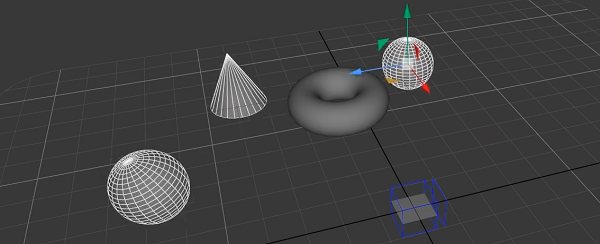
興味の中心(COI)
関心の中心は、ライトまたはカメラを変換するための原点を提供します。これにより、COIを移動することにより、カメラまたはライトを特定のオブジェクトまたは領域に簡単に向けることができます。
以下のビデオでは、関心のあるセンターの使用方法を簡単に紹介しています。
関心の中心ボタンを押して、関心の中心を有効にします。 Manipulators > Center of Interest、または押すT。
COI周辺の単一オブジェクトの変換
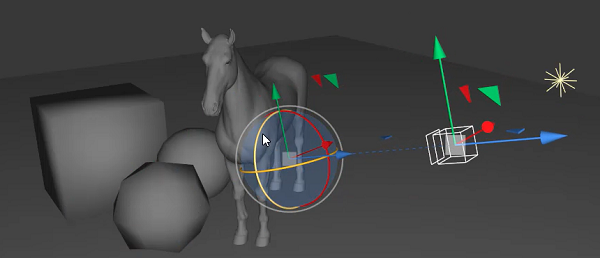
| 1. | ビューアでオブジェクトを選択するか、シーングラフでその場所を選択します。 |
| 2. | COIボタンをクリックするか、押しますT。 |
 s
s
| 3. | マニピュレーターと対話して、COIを移動または回転させます。選択したオブジェクトは、COIの位置に対して相対的に移動します。 |
複数のオブジェクトの変換
単一のCOIを使用して、複数のオブジェクトを選択して移動できます。COIを移動すると、各オブジェクトのCOIは、制御しているCOIの動きに対して相対的に移動します。複数のオブジェクトを選択すると、最後に選択されたオブジェクトにCOIマニピュレーターが表示されます。
| 1. | の中にScene Graph、 Ctrl変換するオブジェクトをクリックします。最後にクリックされたオブジェクトは、COIマニピュレーターを表示するオブジェクトです。 |
| 2. | 必要に応じてCOIを操作します。オブジェクトが続きます。 |
オブジェクトとワールド空間
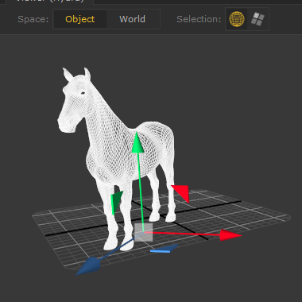
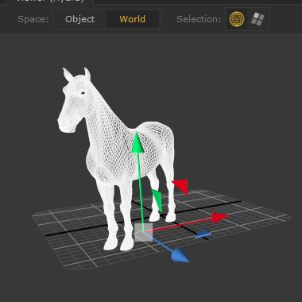
オブジェクトは、オブジェクト空間またはワールド空間で移動または回転できます。オブジェクト空間は、オブジェクトのローカル座標系に関連して記述されます。ワールド空間は固定されており、すべてのオブジェクトに共通であり、オブジェクトが配置されている世界の原点の周りの座標系によって記述されます。
Hydraビューアでは、ビューアの上部にあるボタンを使用するか、またはSキー。
|
|
|
|
Object Space 移動と回転は、ローカル座標系を基準にして発生します。 |
World Space 変換と回転は、ワールド座標系を基準にして発生します。 |
マニピュレーターの設定
にKatanaのメインメニュー、開くEdit > Preferencesそして選択hydraViewer。マニピュレータ設定を調整するための2つのパラメーターがあります。
• manipulationFreezePeriod -Hydra Viewerは、インタラクティブな更新の処理を短時間遅らせます。これにより、更新をバッチで処理でき、応答性が向上します。この設定により、この遅延の長さがミリ秒単位で決まります。
• scale -マニピュレーターのサイズを調整します。
申し訳ありませんが、これは役に立ちませんでした
なぜこれが役に立たなかったのですか? (当てはまるもの全てをご確認ください)
ご意見をいただきありがとうございます。
探しているものが見つからない場合、またはワークフローに関する質問がある場合は、お試しくださいファウンドリサポート。
学習コンテンツを改善する方法についてご意見がある場合は、下のボタンを使用してドキュメントチームにメールしてください。
フィードバックをお寄せいただきありがとうございます。