 検索のヒント
検索はキーワードに基づいています。
例:「手順」
自然言語で検索しないでください
例:「新しいプロシージャを作成するにはどうすればよいですか?」
パンとズーム
のHorizontal/Vertical Offset (パン)およびZoomコントロールを使用すると、実際にカメラを動かさずにビューポートの位置を調整できます。これは、カメラが別のパッケージから読み込まれた場合(カメラトラックを表す場合など)に、その位置や向きを変更したくない場合に便利です。
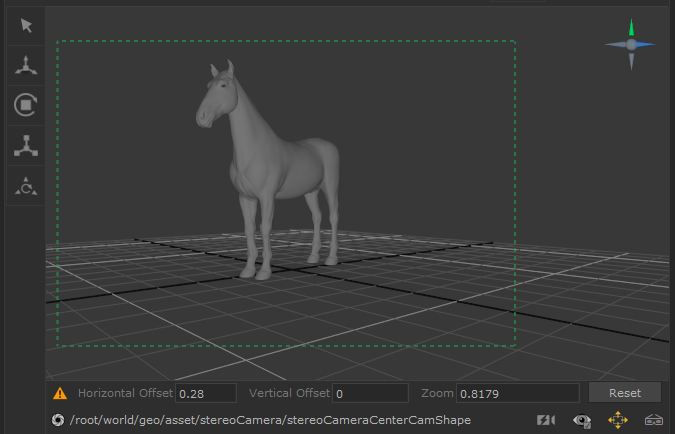
注意: レンダーウィンドウの境界ボックス(レンダーカメラからのビュー)は、緑の点線のボックスを使用してビューポートに表示されます。
Hydra Viewerで選択したカメラをパンおよびズームするには:
| 1. | クリック パン/ズームコントロールを表示します。 パン/ズームコントロールを表示します。 |

| 2. | 現在のビューに変更を加えるには: |
• パラメータ値を入力してその位置にジャンプする、または
• パラメータラベルをクリックしてホールドし、マウスを左右にスライド(スクラブ)します。
パラメータが含まれます:
• Horizontal Offset -パン左(負の値)または右(正の値)。
• Vertical Offset -パンアップ(正の値)またはダウン(負の値)。
• Zoom -ズームイン(1以上)またはズームアウト(0〜1)。
ヒント: 3つのテキストフィールドはすべて、名前をドラッグしてスクラブできます。
| 3. | クリックResetデフォルトに戻します。 |
オフセット値とズーム値がゼロ以外の場合、 Katana警告アイコンを表示します ツールバーの左側にあり、変換がアクティブであることを示します。
申し訳ありませんが、これは役に立ちませんでした
なぜこれが役に立たなかったのですか? (当てはまるもの全てをご確認ください)
ご意見をいただきありがとうございます。
探しているものが見つからない場合、またはワークフローに関する質問がある場合は、お試しくださいファウンドリサポート。
学習コンテンツを改善する方法についてご意見がある場合は、下のボタンを使用してドキュメントチームにメールしてください。
フィードバックをお寄せいただきありがとうございます。