 検索のヒント
検索はキーワードに基づいています。
例:「手順」
自然言語で検索しないでください
例:「新しいプロシージャを作成するにはどうすればよいですか?」
画像の読み込みと選択
| 1. | 1つまたは複数の画像をロードするには、  。 。 |
のOpen an Imageダイアログボックスが表示されます。
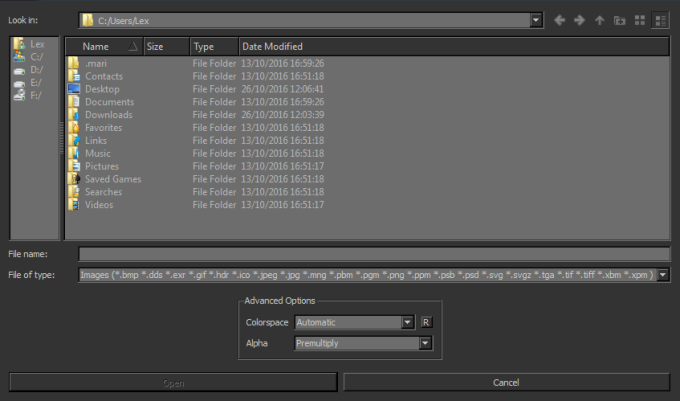
| 2. | ロードしたい画像を選択し、 Advanced Options: |
• Colorspace -画像データが変換される色空間を設定します。
• Alpha -アルファチャネルの処理方法を設定します。
| 3. | クリックOpen画像を読み込む準備ができたら。 |
のImageManager画像のプレビューを表示します。実際の画像自体はプレビューよりも大きい場合と小さい場合があります。
注意: レイヤードをロードする場合.psdにファイルImage Manager、各レイヤーは個別の画像としてインポートされます。
| 4. | プレビューをクリックして、その画像に関する情報を表示します。 |
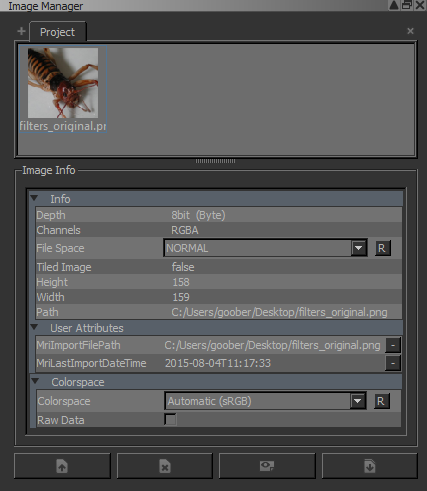
表示される情報は次のとおりです。
• 奥行き
• チャンネル
• 色空間
• 画像の高さと幅(ピクセル単位)
• ソースファイルのパス(そこからMariプロジェクトを開いたときに画像が読み込まれます)。
注意: オンWindows、ファイルパスの長さは32,767文字に制限されています。画像をImage Managerこの長さを超える、メッセージInvalid Image Pathに表示されますPathフィールド。これは画像データやそのプロパティには影響しません。通常どおり使用し続けることができます。
| 5. | から画像を削除するにはImageManager、画像を選択してクリック 、または選択した画像を右クリックしてクリックCloseドロップダウンメニューで。 、または選択した画像を右クリックしてクリックCloseドロップダウンメニューで。 |
画像がから削除されますImageManager。これは画像のソースファイルには影響しません。現在の画像でこれらの画像を使用していないことを意味しますMari事業。
| 6. | 画像の拡大版を表示するには、  、または選択View右クリックメニューから。 、または選択View右クリックメニューから。 |
大きなプレビューが別のウィンドウで開きます。このプレビューのサイズを変更するには、ウィンドウのサイズを変更します。このウィンドウから画像をトリミングすることもできます。
| 7. | 画像を新しいファイル名で保存するには、  、または選択Save As右クリックメニューから。 、または選択Save As右クリックメニューから。 |
のSaveAsダイアログボックスが表示されます。
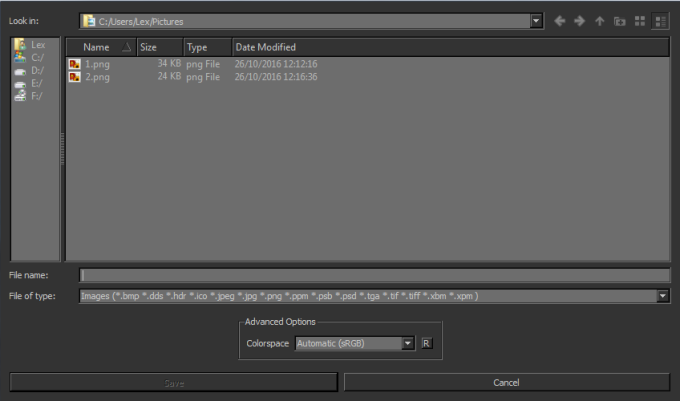
| 8. | 画像の新しい名前を入力してクリックSave。 |
Mari画像を保存します。今後、 Mariこのプロジェクトを開くと、新しいファイルパスから画像が読み込まれます。
ヒント: の空の部分をダブルクリックしますImage Managerを開きますOpen an Imageダイアログ。必要なすべての画像を選択してクリックできますOpenそれらをにロードするImage Managerパレット、または画像をドラッグアンドドロップしてImage Manager Webブラウザから。
役に立たなかったのでごめんなさい
なぜこれが役に立たなかったのですか? (当てはまるもの全てをご確認ください)
ご意見をいただきありがとうございます。
探しているものが見つからない場合、またはワークフローに関する質問がある場合は、お試しくださいファウンドリサポート。
学習コンテンツを改善する方法についてご意見がございましたら、下のボタンを使用してドキュメントチームにメールでお問い合わせください。
フィードバックをお寄せいただきありがとうございます。