 検索のヒント
検索はキーワードに基づいています。
例:「手順」
自然言語で検索しないでください
例:「新しいプロシージャを作成するにはどうすればよいですか?」
色相、彩度、値の調整を行う
スピル抑制などの特定のカラー補正タスクでは、理想的には、非常に狭い範囲のカラー値のみに影響を与えたいと考えています。このようなタスクでは、色相、彩度、明度(HSV)カラーモデルを使用するエフェクトを使用すると役立つことがよくあります。その名前が示すように、HSVカラーモデルは色を3つのコンポーネントに分割します。
• 色相、これは従来のカラーホイール上の色の位置を指します。
• 飽和、色がその色相を「吸収」した程度を指します。
• 値、色の明るさを指します。
|
|
|
| 元の。 | 色相シフト。 |
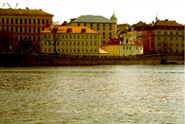
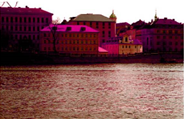
|
|
|
| 元の。 | 彩度が低下します。 |
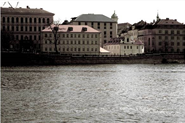
|
|
|
| 元の。 | 値が減少します。 |
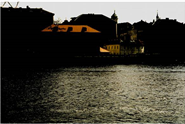
Nuke色相、彩度、明度のコンポーネントを個別に、またはまとめて修正できるエフェクトを提供します。
HSVの修正
NukeのHSVToolノードを使用すると、単一のプロパティパネルから色相、彩度、値の各コンポーネントを同時に調整できます。また、色置換ツールも備えています。このノードの主な強みは、補正を狭い色の帯に制限する際に提供する精度です。
|
|
|
| 内で色を調整する 特定の範囲のピクセル 値。 |
内で色を調整する 特定の範囲のピクセル 値。 |
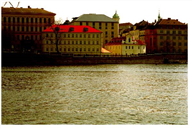
たとえば、屋上の色相を多様化して、ウォーターフロントシーンにもう少しパンチを加えたいとします。これを行うには、数ピクセルをサンプリングして値をシフトすることにより、ルーフトップの黄土色の色相に補正を制限できます。色の範囲を制限したため、周囲の画像は通常、シフトの影響を受けません。
HSVToolノードでHSV修正を行うには
| 1. | クリックColor>HSVToolスクリプトの適切な場所にHSVToolノードを挿入します。 |
| 2. | ビューアーをHSVToolノードの出力に接続して、変更の効果を確認できるようにします。 |
| 3. | 必要に応じて、後続の修正が影響する色の範囲を制限します。 |
• HSVToolプロパティパネルで、をクリックしますsrccolor色見本。Ctrl/Cmd+ Viewerをクリックして、表示された単色をサンプリングします。またはCtrl/ Cmd +Shift+ドラッグして、色の範囲をサンプリングします。出力を表示しながらノードの入力から単一の色をサンプリングするには、 Ctrl/Cmd+Alt+ビューアをクリックします。入力から領域をサンプリングするには、 Ctrl/Cmd+Alt+ Shiftビューアー上でドラッグします。
ヒント: サンプリングしたピクセルは次の方法で破棄できますCtrl/Cmd+ビューアで右クリック。
• のRangeスライダーオンHue、 Saturation 、そしてBrightnessサンプリングされた範囲にクランプします。
• 色成分については、 Rangeスライダーを使用して、必要に応じて色の範囲を拡大します。
• 色成分については、 Range Rolloff スライダーで色の範囲を微調整します。そうすることで、範囲スライダーで定義された制限を超えて許容されるフォールオフの量を調整します。
| 4. | 必要なHSV修正を行います。 |
• 色相を補正するには、 Rotation 0〜360のカラーホイール値を入力するスライダー。
• 彩度補正の場合、 Saturation Adjustment値を入力するスライダー-1 (完全にグレーの濃淡に完全に彩度が低下)および1 (完全に飽和)。
• 値を修正するには、 Brightness Adjustment値を入力するスライダー-1 (黒と1 (白い)。
srccolorおよびdstcolorパラメーターを使用して色置換を行うこともできます。最初に、srccolor色帯で置換する色をサンプリングし、次にdstcolor色帯で置換として使用する色をサンプリングします。dstcolorの色は、画像全体のsrccolorの色を置き換えます。
また、HSVToolノードは優れたキーヤーになります。色相、彩度、明度の範囲スライダーを使用して色の範囲を正確に選択し、ダイアログの下部にあるチャンネル出力ドロップダウンを使用して、この選択をマットチャンネルとして出力できます。このドロップダウンでは、マットに追加する色成分(色相、彩度、値など)を指定できます。
色相のみを修正する
NukeのHueCorrectノードを使用すると、さまざまな色相の彩度レベルを正確に調整できます。これは、一連の抑制曲線を編集して行います。
|
|
| 抑制曲線の編集。 |
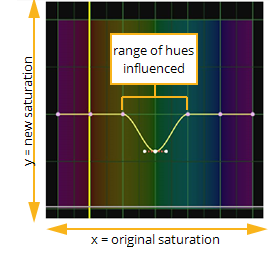
編集するカーブと、そのカーブをどれだけ変更するかを選択することにより、エフェクトの影響を正確に制限できます。
流出の抑制
コンポジターにとって、HueCorrectは明らかに緑、青、または赤スクリーンの流出を減らすのに最も役立ちます。
HueCorrectノードで流出を抑制するには:
| 1. | クリックColor > HueCorrectスクリプトの適切な場所にノードを挿入します。 |
| 2. | ビューアーをHueCorrectノードの出力に接続して、変更の効果を確認できるようにします。 |
| 3. | HueCorrectプロパティパネルで、影響を与えるチャンネルを選択します。 |
• クリックsatすべてのチャネル(赤、緑、青、およびアルファ)に均等に影響を与えます。
• クリックlumすべてのチャンネルに影響を与えますが、輝度の重み付けが有効です(つまり、赤のチャンネルは効果の約30%、緑は60%、青は10%を受け取ります)。
• クリックred曲線を赤チャンネルのみのルックアップとして適用し、曲線上のピクセルの色相をルックアップしてから、ピクセルの赤の値にルックアップ結果を掛けます。
• クリックgreen緑のチャネルのみでルックアップとして曲線を適用し、曲線上のピクセルの色相を調べてから、ピクセルの緑の値にルックアップ結果を掛けます。
• クリックblue曲線を青チャンネルのみのルックアップとして適用し、曲線上のピクセルの色相をルックアップしてから、ピクセルの青の値にルックアップ結果を掛けます。
• クリックr_sup抑制機能を適用して、赤チャンネルのレベルを下げます。赤の曲線は赤のチャンネルに曲線の値を直接掛けるために使用されますが、r_supの曲線は赤のチャンネルが抑制される量を制御するために使用されます。
• クリックg_sup抑制機能を適用して、緑のチャンネルのレベルを下げます。緑の曲線は緑のチャンネルに曲線の値を直接掛けるために使用されますが、g_sup曲線は緑のチャンネルが抑制される量を制御するために使用されます。
• クリックb_sup抑制機能を適用して、青チャネルのレベルを下げます。青の曲線は青のチャンネルに曲線の値を直接掛けるために使用されますが、b_supの曲線は青のチャンネルが抑制される量を制御するために使用されます。
ある曲線を別の曲線を参照して編集するために、複数の曲線を選択できることに注意してください。
| 4. | 必要に応じて、ビューアー上にカーソルをドラッグして、修正する画像の部分を表す画像ピクセルをサンプリングします。次に、HueCorrectのプロパティパネルで、 Ctrl+Alt (Cmd+ Alt Macの場合)曲線をクリックして特定のピクセルの値を曲線上にプロットします。これにより、カーブのどの部分を編集するかを確認できます。 |
| 5. | 必要に応じて曲線を編集します-通常、これは抑制したい色相領域の制御点を下にドラッグすることを意味します。 |
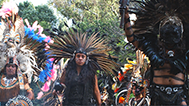
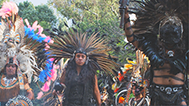
| 6. | 色補正後に保持される元の輝度の量を制御するには、有効にして調整しますmix luminance。値0は、変更された輝度が出力画像で使用されることを意味します。値1は、元の入力画像の輝度値に近い輝度値を生成します。 |

|
|
元の画像。 |
|
|
| Mix luminance 0に設定します。 | Mix luminance 1に設定します。 |
注意: いつmix luminance 1に設定すると、結果の輝度値は元の輝度に近くなりますが、まったく同じではありません。違いは、ソース画像に適用された色補正によって異なる場合があります。
彩度のみを修正する
飽和成分を補正したいだけで、特定のチャンネルに補正を制限する必要がない場合は、次を使用できます。 Nukeの彩度ノード。そのコントロールは必要最低限です-基本的にはsaturationスライダー。
彩度ノードで彩度を修正するには
| 1. | クリック Color > Saturationスクリプトの適切な場所に彩度ノードを挿入します。 |
| 2. | ビューアーを彩度ノードの出力に接続して、変更の効果を確認します。 |
| 3. | ドラッグsaturationスライダーで必要な修正を行います。 |
申し訳ありませんが、これは役に立ちませんでした
なぜこれが役に立たなかったのですか? (当てはまるもの全てをご確認ください)
ご意見をいただきありがとうございます。
探しているものが見つからない場合、またはワークフローに関する質問がある場合は、お試しくださいファウンドリサポート。
学習コンテンツを改善する方法についてご意見がある場合は、下のボタンを使用してドキュメントチームにメールを送信してください。
フィードバックをお寄せいただきありがとうございます。