 検索のヒント
検索はキーワードに基づいています。
例:「手順」
自然言語で検索しないでください
例:「新しいプロシージャを作成するにはどうすればよいですか?」
スコープを使用する
Nuke映像の評価に役立つスコープを提供します。スコープには、コンテンツメニューからアクセスします。 Windows > New Scopeサブメニュー。
多くのグローバルコントロールがあります(Preferences > Panels > Scopes)スコープが情報を表示する方法に影響します:
• black point -範囲外のブラック警告レベルを設定します。
• white point -範囲外の白の警告レベルを設定します。
• luma/chroma encoding -スコープ表示でRGBをルミナンスまたはクロマ値に変換するときに使用するビデオ標準を設定します。 REC601またはREC709。
• Include viewer color transforms -有効にすると、スコープデータには、適用されたViewerカラー変換(ゲイン、ガンマ、およびLUT)が含まれます。無効にすると、スコープデータには適用されたViewerカラー変換が含まれません。画像の計算が必要になる可能性があるため、これによりレンダリングが遅くなる場合があります。
• Force full frame -有効にすると、そのフレームのどの部分がビューアに表示されているかに関係なく、スコープはフレーム全体のデータを表示します。無効にすると、スコープは、フレーム全体ではなく、ビューアによって要求された現在の領域のデータのみを表示します。
ヒストグラム
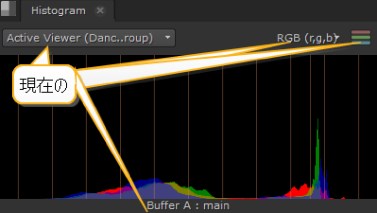
コンテンツメニューWindows > New Scope > Histogram現在のフレーム全体の赤、緑、青、およびルミナンスピクセルの分布を記述する3つのカラーチャネルおよびルミナンスチャネル情報を提供します。
ヒストグラムは各輝度レベルのピクセル数をグラフ化し、左から右へ、ヒストグラムの領域は影、中間調、ハイライトを表します。
ヒント: を押して表示領域をパンできますAlt、またはマウスの中ボタン、およびパネル内でのドラッグ。
には多くのビューコントロールがありますHistogramタブ:
• Viewerselection -複数のビューアを開いている場合は、ドロップダウンメニューを使用して、ヒストグラム出力を必要なビューアに関連付けます。
デフォルト値ActiveViewer、選択した最後のビューアの詳細が自動的に表示されます。
• Channel selection -出力するチャネルを選択します。デフォルト設定ではRGBが表示されますが、チャンネルを個別に表示することもできます。
• Mode selection -出力するモードを選択します。デフォルト設定ではギャングRGBが表示されますが、チェックすることでチャンネルを個別に表示することもできますParade。
• Current View -スコープに現在表示されているビューを説明します(AバッファーまたはBバッファーのどちらであるか、およびビュー)。ビューはデフォルトでmain、 mainマルチビュースクリプトまたはプロジェクトで置き換えられました。
アクティブなViewerツールとビューに応じて、一度に最大4つのスコープを表示できます。
たとえば、各入力バッファに1つずつ、2つのステレオ読み取りノードがある場合、およびwipeそしてAnaglyph アクティブの場合、スコープは次のように表示されます。
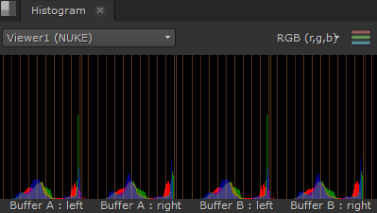
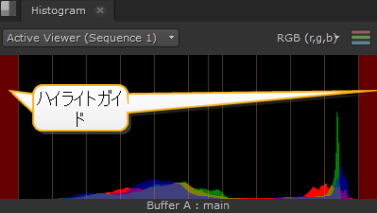
スコープには、データの表示に役立つグローバルなカスタマイズ可能なガイドがあります。案内するPreferences > Panels > Scopesとの間の値を入力します0そして1にとってBlackpointそしてWhitepoint。
分布が範囲外になると、ヒストグラムの端にあるガイドが赤色に変わり、警告が表示されます。
ヒストグラムノードの使用
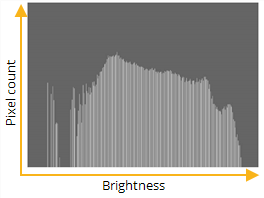
ヒストグラムノードのプロパティパネルには、各輝度レベルのピクセル数をグラフ化するウィンドウが含まれています。これは、画像にシャドウ、ミッドトーン、ハイライトが適切に分布しているかどうかを確認するのに便利なゲージです。
|
| ヒストグラムは分布をマッピングします シャドウ、ミッドトーン、およびハイライトの。 |
ヒストグラムノードで色調範囲を定義するには
| 1. | クリックColor > Histogramスクリプトの適切な場所にヒストグラムノードを挿入します。 |
| 2. | ビューアーをヒストグラムノードの出力に接続して、変更の効果を確認できるようにします。 |
| 3. | 左端をドラッグinput rangeヒストグラムの初期境界とほぼ一致するまでスライダーを動かします。 |
| 4. | 右端をドラッグinput rangeヒストグラムの最終境界にほぼ揃うまでスライダーを動かします。 |
| 5. | 中間の入力範囲スライダーをドラッグして、ミッドトーンまたはニュートラルの値を定義します。 |
波形
コンテンツメニューWindows > New Scope > Waveform scopeは、輝度または明るさに関する情報を提供します。この情報を使用して、映像が露出過多か露出不足かを判断できます。この情報は、0〜100%の輝度値を表します(黒はスペクトルを通って白になります)。波形が高いほど、ビューアの画像は明るくなります。

ヒント: を押して表示領域をパンできますAlt、またはマウスの中ボタン、およびパネル内でのドラッグ。
上部の白いマーカーは、過剰露出が問題になる可能性がある場合の測定に使用されます。波形に白いマーカーの上に多くのトレースがある場合、画像の輝度を下げることを検討できます。下部の黒のマーカーについては逆です。
もありますViewerそしてChannel上の選択コントロールWaveformタブ:
• Viewer selection -複数のビューアを開いている場合は、ドロップダウンメニューを使用して、波形出力を必要なビューアに関連付けます。
デフォルト値Active Viewer、選択した最後のビューアの詳細が自動的に表示されます。
• Channel selection -出力するチャネルを選択します。デフォルト設定ではRGBが表示されますが、チャンネルを個別に表示することもできます。
• Mode selection -出力するモードを選択します。デフォルト設定ではギャングRGBが表示されますが、チェックすることでチャンネルを個別に表示することもできますParade。
• Current View -スコープに現在表示されているビューを説明します(AバッファーまたはBバッファーのどちらであるか、およびビュー)。ビューはデフォルトでmain、 mainマルチビュースクリプトまたはプロジェクトで置き換えられました。
アクティブなViewerツールとビューに応じて、一度に最大4つのスコープを表示できます。
たとえば、各入力バッファに1つずつ、2つのステレオ読み取りノードがある場合、およびwipeそしてAnaglyph アクティブの場合、スコープは次のように表示されます。

スコープは、データの表示に役立つグローバルなカスタマイズ可能なガイドを備えています。案内するPreferences > Panels > Scopesとの間の値を入力します0そして1にとってBlackpointそしてWhitepoint。
分布が範囲外になると、波形の上部と下部のガイドが赤色に変わり、警告が表示されます。

ベクトルスコープ
コンテンツメニューWindows > New Scope > Vector現在のフレームの色、彩度、色相の情報を表示します。カラーホイールと同様に、ベクトルスコープは、中心から外側に放射状に情報を表示します。データの中心から離れるほど、より多くの彩度が表現されます。
左側の画像では、表示されているフレームの大部分が黄色と赤であることがわかりますが、値は過飽和ではありません。右側の画像は、飽和度の高いフレームを表しています。スコープの端に向かって分布する赤いトレースの流出がターゲット(ハイライトされた正方形)を通過することに注意してください。
|
|
|
| 通常の飽和。 | 高彩度。 |


ヒント: を押して表示領域をパンできますAlt、またはマウスの中ボタン、およびパネル内でのドラッグ。
もありますViewer上の選択コントロールVectorscopeタブ:
• Viewerselection -複数のビューアを開いている場合は、ドロップダウンメニューを使用して、ベクタースコープの出力を必要なビューアに関連付けます。
デフォルト値ActiveViewer、選択した最後のビューアの詳細が自動的に表示されます。
• Current View -スコープに現在表示されているビューを説明します(AバッファーまたはBバッファーのどちらであるか、およびビュー)。ビューはデフォルトでmain、 mainマルチビュースクリプトまたはプロジェクトで置き換えられました。
アクティブなViewerツールとビューに応じて、一度に最大4つのスコープを表示できます。
たとえば、各入力バッファに1つずつ、2つのステレオ読み取りノードがある場合、およびwipeそしてSide by Side アクティブの場合、スコープは次のように表示されます。

申し訳ありませんが、これは役に立ちませんでした
なぜこれが役に立たなかったのですか? (当てはまるもの全てをご確認ください)
ご意見をいただきありがとうございます。
探しているものが見つからない場合、またはワークフローに関する質問がある場合は、お試しくださいファウンドリサポート。
学習コンテンツを改善する方法についてご意見がある場合は、下のボタンを使用してドキュメントチームにメールを送信してください。
フィードバックをお寄せいただきありがとうございます。