 検索のヒント
検索はキーワードに基づいています。
例:「手順」
自然言語で検索しないでください
例:「新しいプロシージャを作成するにはどうすればよいですか?」
ベイクイングレードの抽出
| 1. | 選択するColor > MatchGrade MatchGradeノードをスクリプトに挿入します。 |
| 2. | 以下をせよ: |
• MatchGradeの接続Sourceカラー変換を適用するクリップへの入力。
• 接続するTarget一致させるクリップへの入力。これは、の段階的なバージョンである必要がありますSource。
• ビューアーをMatchGradeの出力に接続します。
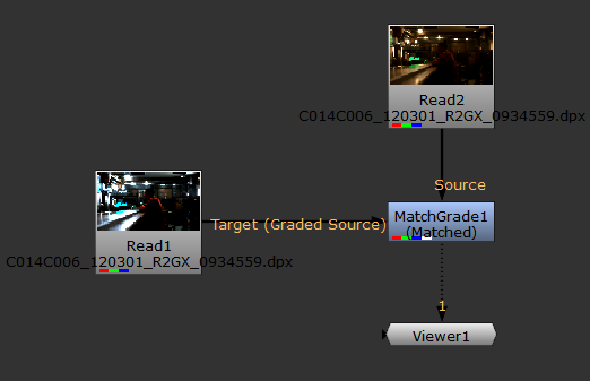
| 3. | MatchGradeプロパティで、 Taskに設定されていますMatch Graded Source。 |
| 4. | ベイクイングレードを抽出するには、MatchGradeでピクセル間のピクセル対応が必要です。 SourceそしてTargetクリップ。ターゲットクリップが再フォーマットされたときなど、クリップが時間と空間で整列していない場合は、クリックしますAlign Target to Source MatchGradeノードの上流にTransformノードとReformatノードを追加します。 |
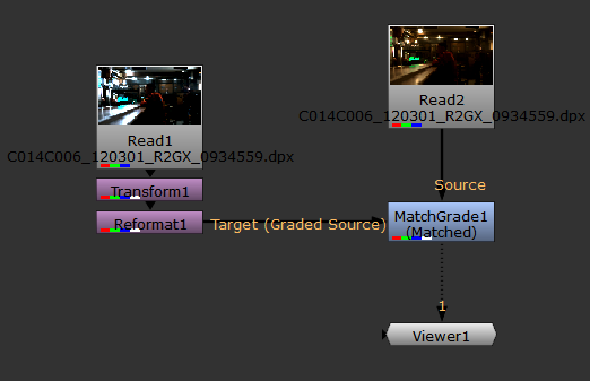
ヒント: ターゲットにソースに存在しない領域(黒い境界線など)が含まれている場合は、有効にすることができますCrop Target。クリックするAlign Target to SourceいつCrop Target有効にすると、 Target入力。
| 5. | MatchGradeに、シーケンスの特徴的な色をカバーする選択された参照フレームから単一のグローバルグレードを計算させ、そのグレードをフレームのすべてのフレームに適用する場合Sourceシーケンス、に進みます参照フレームの分析。このモードでは、グレードをOCIOFileTransformまたはOCIOCDLTransformノードにエクスポートして、スクリプト内の他の場所で再利用できます。 |
MatchGradeにローカルグレードをフレームごとに計算させ、現在のフレームに従ってカラー変換が更新されるようにする場合は、 フレームごとの自動分析。このモードでは、グレードをエクスポートして他の場所で再利用することはできません。
参照フレームの分析
| 1. | MatchGradeプロパティで、 Analysisに設定されていますAnalyze Reference Frames。 |
| 2. | 画像の特定の領域にのみ色を合わせたい場合は、マスクがSource入力のアルファチャンネル。次に、設定Maskどちらかに: |
• Alpha -アルファチャネルをマスクとして使用します。グレードは、アルファチャネルの黒以外の領域に限定されます。
• Inverted Alpha -アルファチャネルを反転し、それをマスクとして使用します。グレードは、アルファチャネルの白以外の領域に限定されます。
注意: ときMaskコントロールが以下以外に設定されているNone、 追加のApply Grade to Masked Regionコントロールが表示されます。
このコントロールはデフォルトで有効になっていますが、代わりに画像全体にグレードを適用するために無効にすることができます。これにより、選択した領域からグレードを計算し、LUTをエクスポートせずに画像全体に適用できます。
| 3. | セットするOutputにTarget。 |
MatchGradeはTargetビューアの映像。
| 4. | MatchGradeが分析で使用する参照フレームを選択するには、シーケンスを再生します。シーケンスの特徴的な色をカバーするフレームが見つかったら、をクリックします 現在のフレームを参照フレームとして設定するボタン。必要に応じて、使用することもできます  参照フレームのセットからフレームを削除するボタン。 |
通常、設定する参照フレームが多いほど、MatchGradeは色を一致させることができます。
ヒント: 設定することもできますTargetにMatchedそしてAnalysisにAuto-analyze Per Frame参照フレームを設定する場所をプレビューします。
| 5. | 参照フレームの設定が完了したら、 Transformドロップダウンメニューでグレードの計算方法を選択します。 |
• 3D LUT -グレードを3Dルックアップテーブル(LUT)として計算します。これにより、グレードを.cspこれは、OCIOFileTransformノードで使用できます。
• CDL-グレードをカラー決定リスト(CDL)として計算します。これにより、グレードをOCIOCDLTransformノードにエクスポートできます。
注意: のCDL変換は制限されており、すべてのタイプの色変換をモデル化することはできません。ほとんどの場合、選択3D LUT最良の結果が得られます。
| 6. | セットするOutput戻るMatchedそしてクリックAnalyze Reference Frames。 |
MatchGradeは、マッチングに必要な変換を計算しますSourceへの画像Target画像。
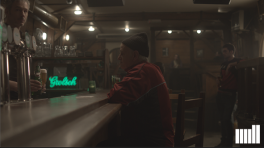
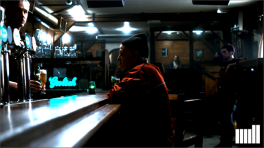
| 7. | 結果を評価するには、MatchGradeノードを選択してを押しますD繰り返してオリジナルを切り替えますSource画像と段階的な出力。 |
|
|
| のSource画像。 | のTarget画像。 |
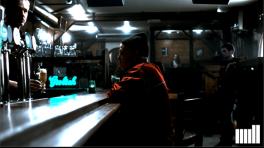
|
| 色が一致した結果。 |
| 8. | 結果に満足できない場合は、次の1つ以上を試してください。 |
• さらに参照フレームを設定します。
• 使用Pre LUT分析に使用する1DシェーパーLUTを指定するドロップダウンメニュー: LinearまたはLogarithmic。
• 増加LUT Resolution値。これは、MatchGradeが色変換を格納するルックアップテーブル(LUT)の解像度です。値を大きくすると結果が改善されますが、処理時間が長くなります。最大値は64です。
結果を更新するには、をクリックしますAnalyze Reference Frames再び。
| 9. | 設定した場合TransformにCDLステップ5では、調整して手動でグレードを微調整できますslope、 offset 、 power 、そしてsaturation。のlock右側のコントロールは、クリックしたときに値が再計算されないようにしますRecalculate CDL、一部の値を手動で設定し、他の値を自動的に推定できます。たとえば、調整してロックすることができますslopeそしてoffsetそしてクリックRecalculate CDL自動的に再計算するpowerそしてsaturation。 |
| 10. | 必要に応じて、計算されたグレードをエクスポートして、スクリプト内の他のノードに適用できます。これを行う方法は、グレードを3D LUTまたはCDLとして計算することを選択したかどうかによって異なります。 |
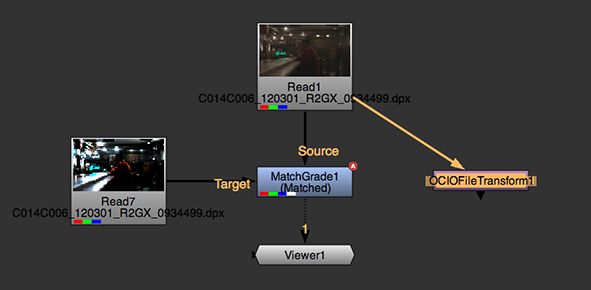
• 設定した場合Transformに3D LUT、LUTをに書き込むことができます.cspファイルを作成し、OCIOFileTransformノードを作成します。このノードは、スクリプトの他の場所で同じグレードを適用するために使用できます。そのためには、ファイルのパスと名前を入力します.cspのファイルLUT output fileフィールドとクリックWrite LUTをエクスポートします。次に、クリックCreate OCIOFileTransformからの色変換を適用するOCIOFileTransformノードを作成する.cspファイル。
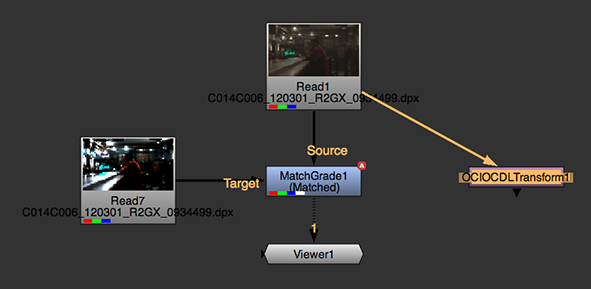
• 設定した場合TransformにCDL、クリックできますCreate OCIOCDLTransformの値を使用するOCIOCDLTransformノードを作成するにはCDL Output MatchGradeプロパティのセクション。
フレームごとの自動分析
| 1. | MatchGradeプロパティで、設定しますAnalysisにAuto-analyze Per Frame。 |
MatchGradeは、マッチングに必要な変換を計算しますSourceへの画像Target画像。
| 2. | 画像の特定の領域にのみ色を合わせたい場合は、マスクがSource入力のアルファチャンネル。次に、設定Maskどちらかに: |
• Alpha -アルファチャネルをマスクとして使用します。グレードは、アルファチャネルの黒以外の領域に限定されます。
• Inverted Alpha -アルファチャネルを反転し、それをマスクとして使用します。グレードは、アルファチャネルの白以外の領域に限定されます。
| 3. | 結果を評価するには、MatchGradeノードを選択してを押しますD繰り返してオリジナルを切り替えますSource画像と段階的な出力。 |
または、使用することができますOutput MatchGradeプロパティのドロップダウンメニューを使用して、ビューアに表示するものを選択します。
• Matched -色が一致した結果を表示します。
• Source -表示Source入力。
• Target -表示Target入力。
|
|
|
| のSource画像。 | のTarget画像。 |
|
|
| 色が一致した結果。 |
| 4. | 結果に満足できない場合は、 LUT Resolution値。これは、MatchGradeが色変換を格納するルックアップテーブル(LUT)の解像度です。 |
値を大きくすると結果が改善されますが、処理時間が長くなります。最大値は64です。
| 5. | 必要に応じて、使用することもできますPre LUT分析に使用する1DシェーパーLUTを指定するドロップダウンメニュー: |
• Auto Detect -使用する最適なLUTを自動的に検出します。
• Linear -線形pre-LUTを使用します。
• Logarithmic -対数pre-LUTを使用します。
申し訳ありませんが、これは役に立ちませんでした
なぜこれが役に立たなかったのですか? (当てはまるもの全てをご確認ください)
ご意見をいただきありがとうございます。
探しているものが見つからない場合、またはワークフローに関する質問がある場合は、お試しくださいファウンドリサポート。
学習コンテンツを改善する方法についてご意見がある場合は、下のボタンを使用してドキュメントチームにメールを送信してください。
フィードバックをお寄せいただきありがとうございます。