 検索のヒント
検索はキーワードに基づいています。
例:「手順」
自然言語で検索しないでください
例:「新しいプロシージャを作成するにはどうすればよいですか?」
カラーコントロールの使用
の中にPropertiesパネルには、通常、コントロールの右側に4つの追加コントロールがあります。 color swatch、 color picker 、 channel selectorそしてそのanimation menu。最初の3つはカラーコントロールです。アニメーションメニューの使用の詳細については、 パラメータのアニメーション化。
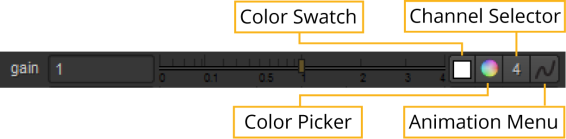
使用できますcolor swatchスポイトツールを有効にするボタン。色見本を別の色見本にコピーするには、置き換える色見本の上に使用する色の色見本をドラッグアンドドロップします。
のcolor pickerボタンを使用して、色を表示および選択できます。の設定に応じてPreferencesダイアログでは、パネル内のカラーピッカーまたはフローティングカラーピッカーウィンドウを使用できます。(見る環境設定詳細については。)
使用できますchannel selector スライダーを切り替えて、各チャンネルの値を手動で入力します。
色見本の使用
次の操作を行うことにより、色見本を使用してビューアから色をサンプリングできます。
| 1. | クリックcolor swatchスポイトツールを有効にします。 |
| 2. | カーソルをビューア上で、サンプリングする色の上に移動します。 |
必要に応じて、サンプリングしたい領域がはっきりするまでズームインおよびパンできます。
| 3. | Ctrl/Cmd+クリックして色の値をサンプリングする、またはCtrl/ Cmd +Alt+クリックして、出力を表示しながらノードの入力から色をサンプリングします。 |
を押して、単一のピクセルではなく領域をサンプリングすることもできますShift+色をサンプリングしているときにドラッグします。領域をサンプリングするとき、 Nuke領域の平均色を計算します。
サンプリングしたピクセルまたは領域に満足できない場合は、選択したピクセルまたは領域に満足するまでサンプル手順を繰り返すことができます。
ヒント: サンプリングしたピクセルは次の方法で破棄できますCtrl/Cmd+ビューアで右クリック。
| 4. | 色のサンプルに満足したら、もう一度色見本をクリックします。これにより、スポイトツールが閉じられ、選択したサンプルが表示されます。 |
パネル内カラーピッカーの使用
もしあなたのPreferences > Panels > Control Panels > Color Panel > color picker button opensドロップダウンはに設定されますin-panel color picker、色スライダーとホイールを表示できますPropertiesパネルをクリックしてcolor pickerボタン 。複数のペイン内カラーピッカーを同時に開くことができます。
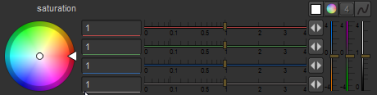
ヒント: ホールディングCtrl/Cmdカラーピッカーボタンをクリックすると、で選択された代替カラーピッカーが開きます。 Preferencesダイアログ。
パネル内カラーホイールの使用
色相を調整するには、カラーホイールの端にあるマーカー(またはホイール内のマーカー)を必要な色相にドラッグします。彩度を調整するには、ホイール内のマーカーを必要な彩度までドラッグします。
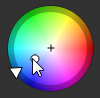
ヒント: あなたもすることができますCtrl/Cmd+色相環のみをクリックして色相にのみ影響を与えるShift+クリックすると、彩度のみに影響します。
色の値(明るさ)を調整するには、長押しCtrl/Cmd+Shift右または左にドラッグします。
デフォルトでは、カラーホイールは相対的なカーソル位置を使用します。これは、カーソル位置をマーカー位置からオフセットできることを意味し、非常に微調整が可能です。この動作を無効にし、押し続けると絶対カーソル位置を使用できますAltマーカーを動かしながら。
注意: 赤、緑、または青の値が1より大きい場合、ホイール内のマーカーは赤に変わります。赤、緑、青のチャンネルの値がすべて0.1未満の場合、マーカーは青に変わります。少なくとも1つのチャネルが負で、少なくとも1つのチャネルが正の場合、色相インジケータは赤に変わります。
パネル内カラースライダーの使用
値を0.01増やすには、矢印ボタンを左クリックします 。値を0.01減らすには、矢印ボタンを右クリックします。使用するShift+0.1をクリックして、 Alt +クリックして0.001。
ボタンをクリックして右または左にドラッグし、値を上下にスクラブすることもできます。使用するShift+ドラッグしてすばやくスクラブする、またはAlt +ドラッグしてゆっくりスクラブします。
フローティングカラーピッカーウィンドウの使用
もしあなたのPreferences > Panels > Control Panels > Color Panel > color picker button opensドロップダウンはに設定されますfloating color pickerをクリックすると、フローティングウィンドウにカラースライダーとホイールを表示できますcolor pickerボタン。
ヒント: ホールディングCtrl/Cmdカラーピッカーボタンをクリックすると、で選択された代替カラーピッカーが開きます。 Preferencesダイアログ。
ウィンドウの角の1つをドラッグしてサイズを変更することにより、フローティングウィンドウを水平に変更できます。十分に広い場合、スライダーは自動的に水平になります。
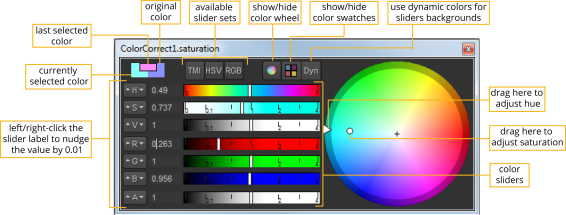
• からTMI、 HSV 、そしてRGBボタンを使用して、表示するスライダーを選択できます。
• カラーホイールには、カラーホイールを非表示にする、カラーホイールを表示する、カラーホイールを四角で表示するという3つの状態があります。をクリックするだけで、これらの状態を切り替えることができますcolor wheelボタンを複数回。
• をクリックして、色見本を表示することを選択できますcolor swatchボタン。
• スライダーの背景に、スライダーが現在の位置に設定されている場合の色の値を表示するには、をクリックしますDynボタン。
フローティングウィンドウでのカラーホイールの使用
フローティングウィンドウでのカラーホイールの使用は、パネル内のカラーホイールの使用とまったく同じです。ホイールの端にあるマーカーをドラッグして色相を調整し、ホイールの内側にマーカーをドラッグして彩度を調整します。
ただし、フローティングウィンドウでカラーホイールをパンおよびズームすることもできます。
• パンするには、を押しますAltカーソルをカラーホイール上にドラッグします。
• ズームするには、を押しますAlt中央のマウスボタンで左右にドラッグします。
• カラーホイールを中央クリックするだけで、ズームやパンをリセットできます。
フローティングウィンドウでカラースライダーを使用する
フローティングカラーウィンドウでスライダーを使用することは、パネル内のスライダーを使用することとまったく同じです。
フローティングウィンドウでの色見本の使用
色に満足したら、保存するスウォッチを右クリックして保存できます。これにより、元のスウォッチが置き換えられます。保存する色をスウォッチのいずれかにドラッグアンドドロップして、置き換えることもできます。
スライダーの上の長方形は、右側に元の色、左側に現在選択されている色を示します。これの上にカーソルを置くと、矢印が表示され、長方形を1回クリックして、一方を他方にコピーできます。

別のフローティングカラーピッカーウィンドウを開く
を押すと、複数のカラーピッカーフローティングウィンドウを開くことができますCtrl/Cmd+Alt+別のパラメーターのカラーピッカーボタンをクリックします。
チャンネルセレクターの使用
デフォルトでは、 Nuke自動的にチャンネルをグループ化します。たとえば、 gain ColorCorrectノードのスライダーを使用すると、R、G、およびBチャネルに同時に影響を与えます(RGBレイヤーを処理していると仮定します)。 channel selectorボタン 個々のチャネル値を表示および編集します。チャンネルセレクタボタンに表示される数字は、編集可能なチャンネルの数を表します。
以下を実行することにより、個々のチャネルの値を編集できます。
| 1. | クリックchannel selectorボタン。 |
使用可能なチャネルには、それぞれの値フィールドが表示されます。たとえば、 gain - channel selectorボタンを押すと、4つのチャンネル値フィールド(R、G、B、およびA)が表示されます。チャンネルセレクターは、編集可能な4つのチャンネルがあることを示しています。

| 2. | チャネル値フィールドに必要な値を入力します。 |
値に満足したら、チャンネルセレクタボタンをもう一度クリックして、設定を閉じて保存します。
カラースライダー機能
RGBAスライダー
|
スライダー |
関数 |
|
赤いスライダー(R) |
これにより、赤チャンネルの値(またはRGBA以外の別のレイヤーを処理している場合、レイヤーの最初のチャンネル)を制御できます。 |
|
緑のスライダー(G) |
これにより、緑のチャンネルの値(またはRGBA以外の別のレイヤーを処理している場合、レイヤーの2番目のチャンネル)を制御できます。 |
|
青いスライダー(B) |
これにより、青チャンネルの値(またはRGBA以外の別のレイヤーを処理している場合、レイヤーの3番目のチャンネル)の値を制御できます。 |
|
アルファスライダー(A) |
これにより、アルファチャンネルの値(またはRGBA以外の別のレイヤーを処理している場合、レイヤーの4番目のチャンネル)を制御できます。 |
TMIスライダー
|
スライダー |
関数 |
|
温度スライダー(T) |
これにより、赤と青の値に逆の影響を与えることにより、見かけの色温度を制御できます(RGBAレイヤーを処理している場合)。 |
|
マゼンタ/グリーンのスライダー(M) |
これにより、緑とマゼンタの色相の混合を制御できます。マゼンタを追加するには(赤と青のチャンネルの値を増やし、緑のチャンネルの値を減らします)、上にドラッグします。さらに緑を追加するには(緑のチャンネルの値を増やし、赤と青のチャンネルを減らします)、下にドラッグします。 |
|
強度スライダー(I) |
これにより、赤、緑、青のチャンネル値を同時に制御できます。すべてのチャンネルの値を同じ量だけ増やすには、上にドラッグします。すべてのチャンネルの値を同じ量だけ減らすには、下にドラッグします。 |
HSVスライダー
|
スライダー |
関数 |
|
色相スライダー(H) |
これにより、従来のカラーホイール上で色の位置を制御できます(たとえば、色が赤、黄、紫のいずれであるかなど)。 |
|
彩度スライダー(S) |
これにより、色の強度または純度を制御できます。 |
|
値スライダー(V) |
これにより、色の明るさ(赤、緑、青の最大値)を制御できます。 |
注意: HSVスライダーは、フローティングカラーピッカーウィンドウでのみ使用できます。パネル内のカラーピッカーでは、カラーホイールを使用して色相、彩度、値を調整できます。
申し訳ありませんが、これは役に立ちませんでした
なぜこれが役に立たなかったのですか? (当てはまるもの全てをご確認ください)
ご意見をいただきありがとうございます。
探しているものが見つからない場合、またはワークフローに関する質問がある場合は、お試しくださいファウンドリサポート。
学習コンテンツを改善する方法についてご意見がある場合は、下のボタンを使用してドキュメントチームにメールを送信してください。
フィードバックをお寄せいただきありがとうございます。