 검색 팁
검색 팁네트워크 음영 처리 노드 사용
네트워크 머티리얼의 음영 노드는 다른 노드와 모양이 다릅니다. 음영 처리 노드의 입력은 노드 왼쪽의 삼각형을 클릭하여 액세스하고 오른쪽의 삼각형을 클릭하여 출력합니다. 녹색 사각형은이 노드가 Parameters 탭. 이 노드에서 생성 된 장면 그래프를 볼 수 없습니다. 이 노드가 장면 그래프에 어떤 영향을 미치는지 보려면 NetworkMaterial 노드에서 생성 된 장면 그래프를 볼 수 있습니다.
음영 처리 노드 만들기
| 1. | 음영 처리 노드를 작성하고이를 레시피에 추가하십시오. |
렌더러 이름은 음영 노드의 접두사 역할을합니다. 따라서 3Delight 렌더러의 경우 음영 처리 노드는 dlShadingNode라고하고 Arnold 렌더러의 경우 음영 처리 노드는 ArnoldShadingNode입니다.
| 2. | 음영 처리 노드를 선택하고 Alt+E. |
쉐이딩 노드는 Parameters 탭.
| 3. | 로부터 nodeType 드롭 다운에서이 노드의 셰이더를 선택하십시오. |
셰이더의 매개 변수는 parameters 아래 드롭 다운 nodeType.
팁: 노드에서 노드 이름을 지정하는 빠른 방법 nodeType 마우스 가운데 버튼을 클릭하고 nodeType 라벨을 name 매개 변수.
음영 처리 노드 연결
음영 처리 노드를 연결하는 두 가지 주요 방법이 있습니다.
| 1. | 출력 화살표를 클릭하십시오  음영 처리 노드의 오른쪽에 있습니다. 음영 처리 노드의 오른쪽에 있습니다. |
가능한 입력 목록이 표시됩니다. 이 목록은 셰이더에 따라 다릅니다.
| 2. | 목록에서 출력 매개 변수를 선택하십시오. |
그러면 클릭 할 때까지 커서 다음에 출력 연결이 노란색으로 강조 표시됩니다.
| 3. | 입력 화살표를 클릭하십시오 다음 음영 처리 노드의 왼쪽에 있습니다. |
가능한 입력 목록이 표시됩니다. 목록의 내용은 쉐이더에 따라 다릅니다.
| 4. | 목록에서 입력을 선택하십시오. |
입력 연결이 생성됩니다.
이 방법을 사용하면 먼저 한 음영 노드의 입력 매개 변수를 선택한 다음 다른 음영 노드의 출력 매개 변수를 선택하여 노드를 역순으로 연결할 수도 있습니다.
OR
| 1. | 연결하려는 첫 번째 노드 위로 커서를 이동하십시오. |
| 2. | 눌러 Backtick 키 (‘) 한번. |
| 3. | 두 번째 노드 위에 커서를 놓고 Backtick 다시 키. |
제 1 노드로부터의 제 1 출력은 제 2 노드의 제 1 입력에 연결된다.
연결 논리 확인
음영 처리 노드 간의 연결은 연결 확인 논리를 지원하므로 UI를 통해 음영 처리 노드를 함께 연결할 때 허용 가능한 연결 만 허용됩니다. 예를 들면 다음과 같습니다.
| 1. | 빈 레시피에서 두 개의 DlShadingNode를 작성하십시오. 하나를 nodeType으로 설정 file, 다른 하나는 nodeType에 spotLight. |
| 2. | 에서 file 쉐이딩 노드를 입력하고 image name 이미지를 가리키는 매개 변수. |
| 3. | 오른쪽 출력 화살표를 클릭하십시오 의 file 사용 가능한 출력을 보려면 음영 노드. |
이 예에서는 outAlpha 이미지 음영 노드의 알파 채널을 선택하고 왼쪽 입력 화살표를 클릭하십시오. 의 spotLight 쉐이딩 노드.
| 4. | 새 창에 연결 옵션이 표시됩니다. |
표준 노드에서 허용 할 수없는 입력 포트 outAlpha 입력 (예 : Decay Rate)이 회색으로 표시됩니다.
노트 : 출력 또는 입력 채널 위에 마우스를 놓으면 생성 또는 허용 유형이 표시됩니다.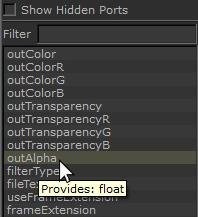
위의 이미지에서 outAlpha 이미지 노드의 채널 출력은 Float.
| 5. | 연결 outAlpha 이미지 쉐이딩 노드의 채널 출력 PenumbraAngle 의 입력 spotLight 플로팅 입력을받는 셰이딩 노드. |
노트 : 출력을 입력에 연결하려면 출력 화살표를 클릭하십시오 소스 쉐이딩 노드에서 원하는 출력을 클릭합니다. 그런 다음 입력 화살표를 클릭하십시오 대상 음영 노드의 연결을 원하는 입력을 선택하십시오.
연결 표시
두 개의 음영 처리 노드가 연결되면 화살표로 노드 그래프에 결합됩니다. 소스 노드 근처의 화살표를 마우스 왼쪽 버튼으로 클릭하면 해당 노드의 출력과 대상 노드에서 연결되는 내용이 표시됩니다.
예를 들어 연결 논리 확인 연결 화살표를 마우스 왼쪽 버튼으로 클릭 image 과 spotLight DlShadingNodes. 마우스가 이미지 노드에 가까이 있으면 다음이 표시됩니다.
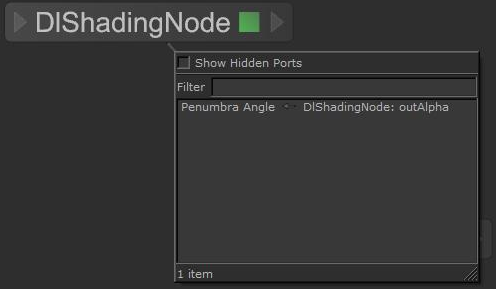
이것은 outAlpha 출력은 Penumbru Angle 노드 명 (이 경우에는 DlShadingNode1)의 입력. 마우스를 마우스 왼쪽 버튼으로 클릭 spotLight 음영 처리 노드는 다음을 생성합니다.
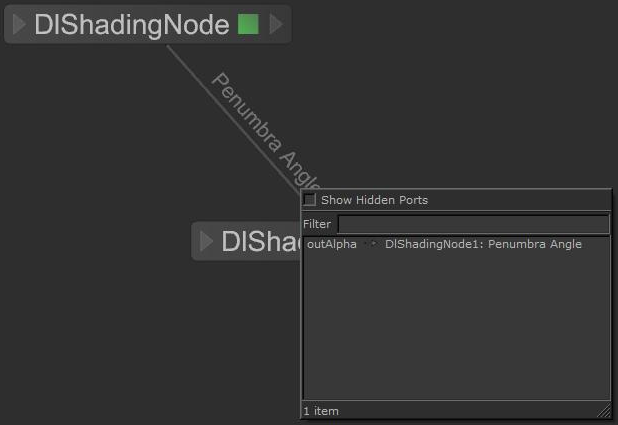
이것은 Penumbra Angle 입력은 outAlpha (이 경우) DlShadingNode의 출력.
음영 처리 노드 연결 끊기
한 음영 노드를 다른 음영 노드에서 연결 해제하려면
| 1. | 입력 연결 위에 마우스를 놓고 노란색으로 바뀌면 클릭하십시오. |
연결 목록이 표시됩니다.
| 2. | 목록에서 링크를 선택하십시오. |
링크가 끊어집니다.
| 3. | 빈 영역을 클릭하십시오 Node Graph 탭. |
음영 처리 노드의 매개 변수 노출
머티리얼은 많은 셰이딩 노드로 만들어 질 수 있으며, 이로 인해 어떤 파라미터가 중요한지를 결정하기가 어려울 수 있습니다. 관련 매개 변수를 수동으로 찾으려고하는 대신 재질을 편집 할 때 사용할 노출 매개 변수의 인터페이스를 작성하여 음영 노드 매개 변수를 중요로 플래그 지정할 수 있습니다. 음영 처리 노드의 매개 변수를 노출하려면 다음을 수행하십시오.
| 1. | 음영 처리 노드를 선택하고 Alt+E. |
쉐이딩 노드는 Parameters 탭.
| 2. | 클릭  매개 변수 오른쪽에있는 메뉴를 선택하고 Edit Parameter Name in Material Interface.... 매개 변수 오른쪽에있는 메뉴를 선택하고 Edit Parameter Name in Material Interface.... |
그만큼 Material Interface Options 대화 상자가 표시됩니다.
| 3. | 대화 상자에 공용 인터페이스에 대한 세부 사항을 입력하십시오. |
• 에서 Name 필드에이 매개 변수의 공용 인터페이스 이름을 입력하십시오.
• 에서 Group 필드에이 매개 변수의 공용 인터페이스의 상위 역할을하는 그룹의 이름을 입력하십시오.
경우에만 Group 필드가 채워지면 매개 변수의 공용 인터페이스가 실제 매개 변수 이름이됩니다 ( Group).
| 4. | 세부 사항을 설정 한 후 OK. |
이 매개 변수는 ShadingNodeSubnet의 Subnet Material Interface 음영 처리 노드의 매개 변수 아래에 태그가 나타납니다. Parameters 탭에 노출 된 매개 변수의 세부 사항이 나열됩니다.
노트 : 에 대한 자세한 내용 Subnet Material Interface 그리고 Material Public Interface계속 ShadingNodeSubnet 내부에서 음영 노드 수집 과 네트워크 머티리얼의 퍼블릭 인터페이스 생성.
ShadingNodeSubnet 내부에서 음영 노드 수집
음영 처리 네트워크를 명확하게 유지하기 위해 ShadingNodeSubnet이라는 그룹 노드와 유사한 노드 내에 음영 처리 노드를 그룹화 할 수 있습니다. ShadingNodeSubnet 노드와 그룹 노드의 주요 차이점은 공용 인터페이스를 표시하고 순서를 변경하는 기능입니다 (자세한 내용은 네트워크 머티리얼의 퍼블릭 인터페이스 생성) 내 음영 노드의
ShadingNodeSubnet 노드에 노드를 추가하려면
| 1. | ShadingNodeSubnet 노드를 작성하십시오. |
| 2. | 클릭  서브넷 그룹을 열려면 ShadingNodeSubnet 아래쪽으로 아이콘을 클릭하십시오. 서브넷 그룹을 열려면 ShadingNodeSubnet 아래쪽으로 아이콘을 클릭하십시오. |
| 3. | 추가 할 노드를 선택한 다음 Shift마우스 오른쪽 버튼을 클릭하고 열린 서브넷 그룹 위로 노드를 드래그하십시오. 서브넷 그룹이 강조 표시되면 마우스 버튼을 놓습니다. |
쉐이딩 노드의 노출 된 매개 변수를 ShadingNodeSubnet에 추가하려면 Subnet Material Interface:
| 1. | ShadingNodeSubnet 노드를 선택하고 Alt+E. |
ShadingNodeSubnet 노드는 Parameters 탭과 Subnet Material Interface 표시합니다. 기본적으로 이것은 비어 있습니다.
| 2. | 노출 된 매개 변수가있는 음영 처리 노드를 선택하고 Shift+ 마우스 가운데 버튼을 클릭하고 노드를 Subnet Material Interface 내 Parameters 탭. |
노출 된 매개 변수는 Subnet Material Interface.
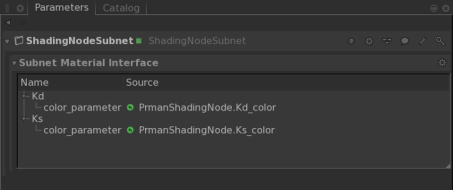
노트 : 음영 처리 노드를 Subnet Material Interface 그러나 표시되지 않으며 매개 변수가 노출되어 있는지 확인하십시오. 여러 개의 노드가 선택되어 있고 그 안에 노출 된 매개 변수가없는 노드가있는 경우 선택한 모든 노드의 노출 된 매개 변수가 여전히 인터페이스에 추가됩니다.
이러한 매개 변수는 순서를 다시 지정하여 다운 스트림 표시 방법에 대한 환경 설정을 지정합니다. 이 환경 설정은 항상 NetworkMaterial 노드로 대체 할 수 있으며 기본값으로 만 작동합니다. 노출 된 매개 변수를 재정렬하려면 마우스 가운데 버튼을 클릭하고 한 그룹 또는 매개 변수를 다른 유효한 위치로 드래그하십시오. 주황색 선이 새 위치를 강조 표시합니다.
NetworkMaterial 노드에 대해 노출 된 매개 변수의 순서를 수정할 수도 있습니다. 끌어서 놓아서 Material Interface 기본 NetworkMaterial 노드의 위젯.
도움이되지 않은 죄송합니다
왜 도움이되지 않습니까? (해당되는 모든 것을 체크하세요)
의견을 보내 주셔서 감사합니다.
찾고있는 것을 찾을 수 없거나 워크 플로에 대한 질문이있는 경우 시도해보십시오 파운드리 지원.
학습 내용을 개선 할 수있는 방법에 대한 의견이 있으시면 아래 버튼을 사용하여 설명서 팀에 이메일을 보내십시오.
의견을 보내 주셔서 감사합니다.