 검색 팁
검색 팁파일 브라우저 사용하기
파일 브라우저는 File 자산 관리자.
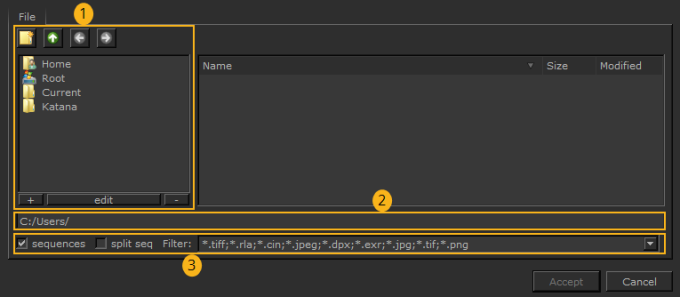
다음은 위 대화 상자 이미지의 숫자에 해당합니다.
| 1. | 탐색 제어-디렉토리 구조를 이동하고 즐겨 찾는 디렉토리를 책갈피에 추가하고 새 디렉토리 폴더를 작성할 수 있습니다. |
| 2. | 경로 이름 필드-현재 디렉토리 경로를 표시하거나 열려는 파일의 파일 경로를 입력하십시오. |
| 3. | 필터 메뉴-파일 브라우저에서 볼 수있는 파일을 필터링합니다. |
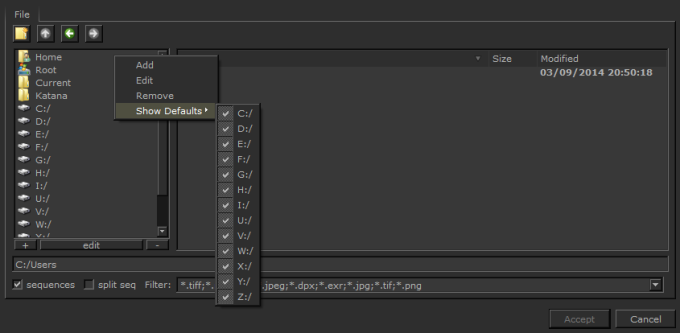
팁: Windows only: 당신은 드라이브를 표시하거나 숨길 수 있습니다 Windows 디렉토리 목록을 마우스 오른쪽 버튼으로 클릭하고 Show Defaults드라이브를 확인 또는 선택 해제합니다.
네비게이션 컨트롤
다음 컨트롤을 사용하여 디렉토리를 탐색하십시오.
• 클릭 Create New Directory 버튼을 눌러 파일 계층의 현재 위치에 새 디렉토리를 만듭니다.
• 클릭 Up One Directory 버튼을 누르면 루트에 가까운 하나의 디렉토리로 이동합니다.
• 클릭 Previous Directory 버튼을 누르면 한 디렉토리로 돌아갑니다.
• 클릭 Next Directory 버튼을 누르면 한 디렉토리 앞으로 이동합니다.
• 클릭 + 버튼을 누르면 디렉토리 북마크가 추가됩니다.
• 클릭 edit 버튼을 사용하여 북마크의 이름 또는 경로 이름을 편집하십시오.
• 클릭 - 버튼을 누르면 디렉토리 북마크가 제거됩니다.
경로 이름 필드
경로 이름 필드를 사용하면 다음을 수행 할 수 있습니다.
• 필드에 경로 이름을 입력하여 디렉토리로 이동하십시오.
• 디렉토리 경로를 찾아서 표시된 경로 뒤에 파일 이름을 입력하여 스크립트 이름을 입력하십시오.
• 파일 목록을 사용하여 파일 목록을 특정 파일 형식으로 제한 Filter 드롭 다운 메뉴 및 sequences 확인란.
필터와 시퀀스
사용하려면 Filter 드롭 다운 메뉴 및 sequences 확인란 :
• 고르다 *.<file extension> 해당 확장자 유형의 모든 파일을 표시합니다 (예 : *.png.
• 고르다 * 연결된 파일에 관계없이 모든 파일 (숨김 파일 제외)을 표시합니다.
• 고르다 .* * 숨겨진 파일을 포함한 모든 파일을 표시합니다.
• 고르다 */ 디렉토리 이름을 표시하지만 내용은 표시하지 않습니다.
• 검사 sequences fgelement.0001.png, fgelement.0002.png 등이 아닌 fgelement. ####. png 1-50과 같이 이미지 시퀀스를 단일 제목으로 표시합니다.
• 를 사용하여 불완전한 시퀀스를 별도의 시퀀스로 분할 split seq 확인란.
노트 : 파일 확장자가없는 파일 시퀀스 (예 : fgelement.0001, fgelement.0002 등)는 파일 브라우저에서 디렉토리를 처음 볼 때 단일 제목으로 표시되지 않습니다. 그러나 다른 디렉토리로 이동 한 후 다시 돌아 가면 제목이 단일 제목으로 표시됩니다.
여러 파일 선택
파일 브라우저로 여러 파일을 선택하려면
| 1. | 파일이있는 폴더를 찾습니다. |
| 2. | Ctrl열려고하는 모든 파일을 + 클릭하여 선택하십시오. |
| 3. | 딸깍 하는 소리 Open. |
선택한 모든 파일이 열립니다.
도움이되지 않은 죄송합니다
왜 도움이되지 않습니까? (해당되는 모든 것을 체크하세요)
의견을 보내 주셔서 감사합니다.
찾고있는 것을 찾을 수 없거나 워크 플로에 대한 질문이있는 경우 시도해보십시오 파운드리 지원.
학습 내용을 개선 할 수있는 방법에 대한 의견이 있으시면 아래 버튼을 사용하여 설명서 팀에 이메일을 보내십시오.
의견을 보내 주셔서 감사합니다.