 검색 팁
검색 팁원근 카메라 세부 사항 설정
원근감을 위해 근거리 및 원거리 자르기 평면을 설정할 수 있습니다. 근거리 자르기 평면에 가깝거나 먼 평면보다 먼 것은 표시되지 않습니다.
시야각을 설정할 수도 있습니다. 원근을 생성하는 데 적용되는 왜곡의 양을 제어합니다.
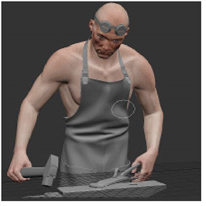
|
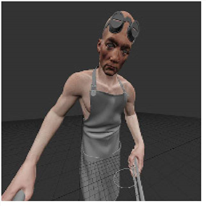
|
| 시야는 20으로 설정 | 시야는 120으로 설정 |
팁: 원근의 종횡비를 나타 내기 위해 캔버스에 검은 막대가 나타날 수도 있습니다.
카메라. 고르다 View > DisplayProperties 그리고 설정 Camera Mask Opacity 0 이외의 다른 것.
투시 카메라 세부 정보를 설정하려면
| 1. | 를 클릭하십시오 Perspective 투시 카메라로 전환합니다. |
| 2. | 아직 보이지 않으면 Canvas 툴바. |

툴바를 열려면 화면 상단의 툴바 영역을 마우스 오른쪽 버튼으로 클릭하고 Canvas 드롭 다운 메뉴에서
| 3. | 에 대한 값을 입력하십시오 Near 과 Far 클리핑 평면. |
Mari 이 두 평면 사이에있는 장면의 일부만 표시합니다. 근거리 평면에 가깝거나 원거리 평면에 더 가까운 것은 표시되지 않습니다.
| 4. | 시야각에 대한 값을 FoV 들. 이것은 얼마를 제어합니다 Mari 원근을 적용 할 때보기를 왜곡합니다. 0에서 투시 카메라는 직교 카메라와 정확히 동일한 뷰를 제공합니다. 값이 클수록 왜곡이 증가합니다. |
팁: 을 클릭하여보기 모드를 변경할 수도 있습니다 Ortho , Perspective
  , UV
, UV  버튼 또는 누르기 F10 , F11 , F12 각기.
도움이되지 않은 죄송합니다
왜 도움이되지 않습니까? (해당되는 모든 것을 체크하세요)
의견을 보내 주셔서 감사합니다.
찾고있는 것을 찾을 수 없거나 워크 플로에 대한 질문이있는 경우 시도해보십시오 파운드리 지원.
학습 내용을 개선 할 수있는 방법에 대한 의견이 있으시면 아래 버튼을 사용하여 설명서 팀에 이메일을 보내십시오.
의견을 보내 주셔서 감사합니다.