 검색 팁
검색 팁플레이 컨트롤 툴바
그만큼 Play Controls 도구 모음 및 해당 도구에서 찾을 수있는 컨트롤은 아래 표에 설명되어 있습니다. 그만큼 Play Controls 툴바를 사용하면 애니메이션을 재생할 수 있습니다. 키 프레임을 설정하면 애니메이션 시퀀스의 다른 부분에서 다른 텍스처를 페인트 할 수 있습니다.

플레이 컨트롤 툴바 컨트롤
|
제어 |
유형 |
그것이하는 일 |
노트 |
|
타임 라인 |
타임 라인 |
재생 헤드의 위치를 보여줍니다. 타임 라인에서 키 프레임은 주황색 마커로 나타납니다. |
|
|
|
엔트리 박스 |
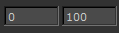
애니메이션의 시작 및 끝 프레임 인 프레임 범위를 설정합니다. |
|
|
|
단추 |
현재 프레임에 키 프레임을 추가합니다. |
|
|
|
단추 |
선택된 키 프레임을 제거합니다. |
|
|
|
단추 |
한 프레임 뒤로 이동합니다. |
|
|
|
단추 |
애니메이션의 시작 부분으로 돌아갑니다. |
|
|
|
단추 |
애니메이션을 재생합니다. |
|
|
|
단추 |
재생을 중지합니다. |
|
|
|
단추 |
한 프레임 앞으로 이동합니다. |
|
|
|
입력 상자, |
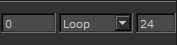
특정 프레임으로 건너 뜁니다. 드롭 다운에서 재생 모드를 선택하십시오. 다음 중 하나 : • Loop -완료되면 처음부터 다시 반복하여 선택한 프레임을 재생합니다. • Bounce -선택한 프레임을 처음부터 끝까지 재생 한 다음 끝부터 끝까지 거꾸로 재생합니다. • Stop -애니메이션을 한 번 재생 한 다음 중지합니다. 프레임 속도를 설정합니다. |
|


도움이되지 않은 죄송합니다
왜 도움이되지 않습니까? (해당되는 모든 것을 체크하세요)
의견을 보내 주셔서 감사합니다.
찾고있는 것을 찾을 수 없거나 워크 플로에 대한 질문이있는 경우 시도해보십시오 파운드리 지원.
학습 내용을 개선 할 수있는 방법에 대한 의견이 있으시면 아래 버튼을 사용하여 설명서 팀에 이메일을 보내십시오.
의견을 보내 주셔서 감사합니다.