 검색 팁
검색 팁채널 잠금 및 잠금 해제
| 1. | 현재 채널을 잠그십시오. |
• 채널을 선택한 상태에서 Channels 메뉴에서 선택 LockChannel,
• ~로부터 Channels 팔레트에서 채널을 마우스 오른쪽 버튼으로 클릭하고 Lock Channel 드롭 다운 메뉴에서
• ~로부터 Channels 팔레트에서 자물쇠 아이콘을 클릭하십시오  잠 그려는 채널 옆에 있습니다.
현재 채널이 잠겨 있습니다.
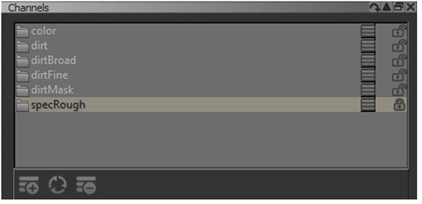
의 채널 목록 Channels "닫힌 자물쇠"아이콘이 표시되도록 팔레트가 변경됩니다.  .
.
노트 : 채널이 잠겨있을 때 캔버스에 페인트를 시도하면 페인트가 페인트 버퍼에 나타납니다. 베이크를 시도하면 페인트를 잠긴 채널로 굽지 않고 페인트 버퍼가 지워집니다. 페인트 버퍼를 지우지 않으려면 베이킹을 취소하십시오.
| 2. | 모든 채널을 잠그십시오. |
• ~로부터 Channels 메뉴에서 선택 Lock All Channels또는
• ~로부터 Channels 팔레트에서 채널을 마우스 오른쪽 버튼으로 클릭하고 Lock All Channels 드롭 다운 메뉴에서
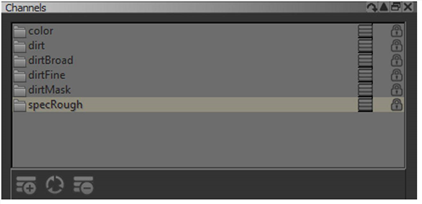
의 모든 채널 Channels 팔레트가 잠겨 있습니다.
| 3. | 현재 채널을 잠금 해제하십시오 : |
• ~로부터 Channels 메뉴에서 선택 UnlockChannel,
• ~로부터 Channels 팔레트에서 채널을 마우스 오른쪽 버튼으로 클릭하고 Unlock Channel 드롭 다운 메뉴에서
• ~로부터 Channels 팔레트에서 자물쇠 아이콘을 클릭하십시오 잠금을 해제하려는 채널 옆에
Mari 현재 채널을 잠금 해제하고 Channels 팔레트를 "열린 자물쇠"로 다시 상.
| 4. | 모든 채널을 잠금 해제하십시오 : |
• ~로부터 Channels 메뉴에서 선택 Unlock All Channels또는
• ~로부터 Channels 팔레트에서 선택 Unlock All Channels.
채널 팔레트의 모든 채널이 잠금 해제됩니다.
노트 : 사용하신 경우 Lock All 또는 Unlock All 캔버스의 드롭 다운 메뉴에서 기능을 사용하면 채널의 잠금 상태에 영향을 미치지 않습니다. 하나, Lock Everything 과 Unlock Entire Object 모든 객체, 패치 및면 및 채널에 적용됩니다.
도움이되지 않은 죄송합니다
왜 도움이되지 않습니까? (해당되는 모든 것을 체크하세요)
의견을 보내 주셔서 감사합니다.
찾고있는 것을 찾을 수 없거나 워크 플로에 대한 질문이있는 경우 시도해보십시오 파운드리 지원.
학습 내용을 개선 할 수있는 방법에 대한 의견이 있으시면 아래 버튼을 사용하여 설명서 팀에 이메일을 보내십시오.
의견을 보내 주셔서 감사합니다.