 검색 팁
검색 팁맞춤 툴바 만들기
기본 도구 모음에 포함되지 않은 기능에 빠르게 액세스하려면 추가 도구를 추가로 만들 수 있습니다
당신이 필요로 도구 모음. 새 도구 모음을 만들려면
| 1. | 로부터 Edit 메뉴에서 선택 Toolbars. |
그만큼 ManageToolbars 대화 상자가 열립니다.
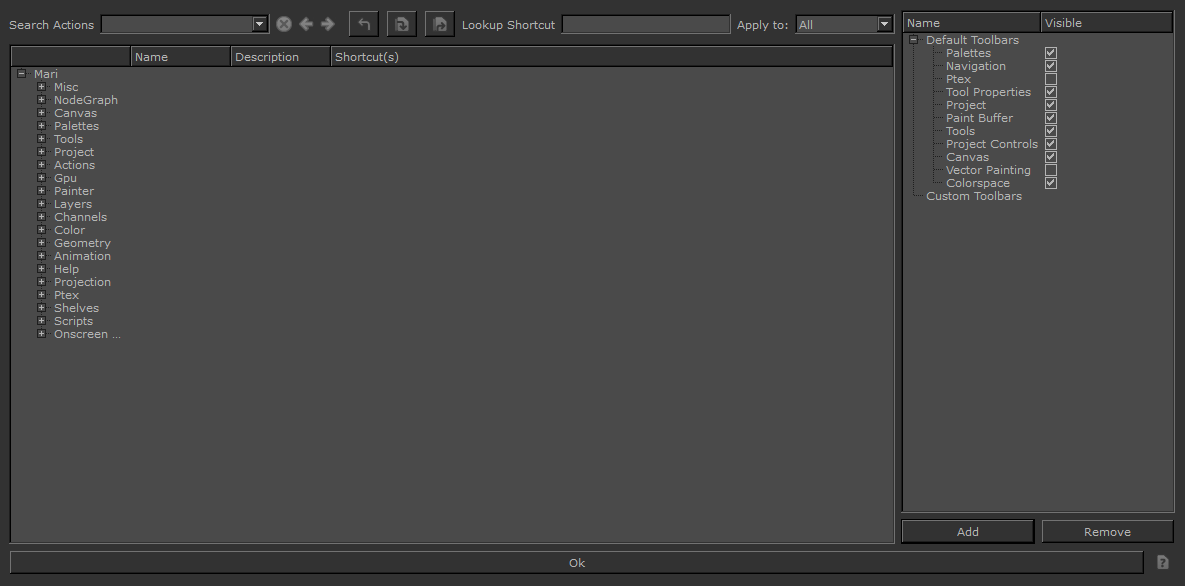
| 2. | 딸깍 하는 소리 Add 새 툴바를 만들 수 있습니다. |
Mari 도구 모음의 이름을 지정하라는 메시지가 표시됩니다.
| 3. | 툴바에 이름을 지정하고 클릭 OK. |
아래에 새 툴바가 표시됩니다 CustomToolbars 에서 ManageToolbars 대화 상자가 표시되고 빈 도구 모음이 기본 화면에 표시됩니다.
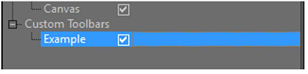
팁: 빈 도구 모음이 표시되지 않으면 Visible 의 확인란 Manage Toolbars 대화 상자가 표시됩니다. 또한 새 도구 모음이 맨 오른쪽에 표시 될 수 있으며 핸들을 왼쪽으로 끌어 크기를 조정하여 새 아이콘을위한 공간을 만들어야 할 수도 있습니다.
| 4. | 왼쪽의 목록에서 드래그하여 툴바에 기능 추가 ManageToolbars 기본 화면의 빈 도구 모음에 대화 상자가 표시됩니다. |
팁: 딸깍 하는 소리 + 사용 가능한 기능을 보려면 목록에서 노드를 확장하십시오. 현재 맞춤 도구 모음에서 항목을 제거 할 수 없습니다.
| 5. | 딸깍 하는 소리 OK 를 닫으려면 ManageToolbars 새 도구 모음이 마음에 들면 대화 상자가 나타납니다. |
노트 : 사용자 정의 도구 모음에서 항목을 제거하려면 항목 옆의 드롭 다운 화살표를 클릭하고 Remove.
항목을 제거하려면 프로젝트를 열어야합니다.
툴바 관리에 익숙해 지려면 다음을 시도하십시오.
| 1. | 새로운 툴바를 만들고 |
| 2. | 그것에 몇 가지 항목을 추가하십시오. |
| 3. | 크기를 조정하고 |
| 4. | 도킹을 해제하고 이동 한 후 다시 도킹하십시오. |
| 5. | 디스플레이에서 숨기고 |
| 6. | 제거하십시오. |
도움이되지 않은 죄송합니다
왜 도움이되지 않습니까? (해당되는 모든 것을 체크하세요)
의견을 보내 주셔서 감사합니다.
찾고있는 것을 찾을 수 없거나 워크 플로에 대한 질문이있는 경우 시도해보십시오 파운드리 지원.
학습 내용을 개선 할 수있는 방법에 대한 의견이 있으시면 아래 버튼을 사용하여 설명서 팀에 이메일을 보내십시오.
의견을 보내 주셔서 감사합니다.