 검색 팁
검색 팁Maya로 내보내기
Mari Maya에서 사용하기 위해 데이터를 내보낼 수도 있습니다. 텍스처를 내보내고 커스텀을 만들어 .ma 그것들을 참조하는 파일. 내 보낸 모든 파일에는 UDIM 오프셋이 포함되어 Maya가 UV 패치를 올바르게 가져오고 읽을 수 있습니다.
만들려면 .ma Maya에서 사용할 파일은 다음 단계를 따르십시오.
| 1. | 로 이동 Menubar | Python > Examples > Export for Maya. |
그만큼 Mari To Maya Export 대화 상자가 표시됩니다.
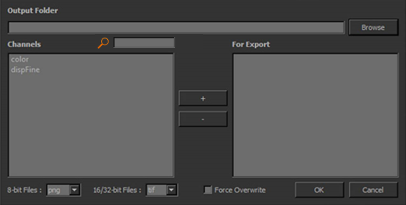
| 2. | 에서 Output Folder 창에서 파일 경로를 입력하거나 Browse 파일을 내보낼 위치를 찾습니다. |
| 3. | 왼쪽 창의 목록에서 내보낼 채널을 선택하십시오. |
| 4. | 채널과 파일 경로를 선택했으면 + (을 더한). |
선택한 채널과 파일 경로가 For Export 오른쪽에있는 창.
| 5. | 실수로 채널을 추가했거나 파일 경로를 편집하려면 채널을 선택하십시오. For Export 창을 클릭 - (마이너스). |
| 6. | 대화 상자의 하단에서 8-bit Files 과 16/32-bit Files 드롭 다운 메뉴에는 Maya에서 사용하기 위해 채널을 내보낼 수있는 모든 파일 형식이 나열됩니다. 선택하기 전에 OK원하는 파일 형식을 설정했는지 확인하십시오. |
이러한 파일을 동일한 파일 위치로 이미 내 보낸 경우 Force Overwrite 확인란을 내보내고 교체합니다.
| 7. | 고르다 OK. |
선택한 파일 형식으로 채널이 선택한 파일 위치로 내보내집니다. 확산 또는 변위 여부에 관계없이 텍스처는 UV 패치로 내보내집니다.
Maya에서 텍스처 사용
일단 .ma 파일이 생성되면 텍스처를 Maya에로드 할 수 있습니다. 아래의 간단한 단계에 따라 텍스처를 설정하십시오.
| 1. | Maya 장면에서 .ma 에서 내 보낸 후 작성된 파일 Mari. |
내 보낸 파일을 저장 한 디렉토리에서 찾을 수 있습니다.
| 2. | Hypershade로 이동하십시오. 이제 내 보낸 각 채널에 대해 Mari채널이 포함 된 Lambert 셰이더가 생성되었습니다. |
| 3. | 레이어드 텍스처 요소를 다른 독립 셰이더의 다른 부분에 연결하여 원하는 모양을 얻을 수 있습니다. |
도움이되지 않은 죄송합니다
왜 도움이되지 않습니까? (해당되는 모든 것을 체크하세요)
의견을 보내 주셔서 감사합니다.
찾고있는 것을 찾을 수 없거나 워크 플로에 대한 질문이있는 경우 시도해보십시오 파운드리 지원.
학습 내용을 개선 할 수있는 방법에 대한 의견이 있으시면 아래 버튼을 사용하여 설명서 팀에 이메일을 보내십시오.
의견을 보내 주셔서 감사합니다.