 검색 팁
검색 팁피커 또는 이미지에서 색상 선택
| 1. | 를 엽니 다 Colors 팔레트: |
• 툴바를 마우스 오른쪽 버튼으로 클릭하고 Colors 드롭 다운 메뉴에서
• ~로부터 View 메뉴에서 선택 Palettes > Colors.
그만큼 Colors 팔레트는 색상과 색상 선택기를 표시합니다.
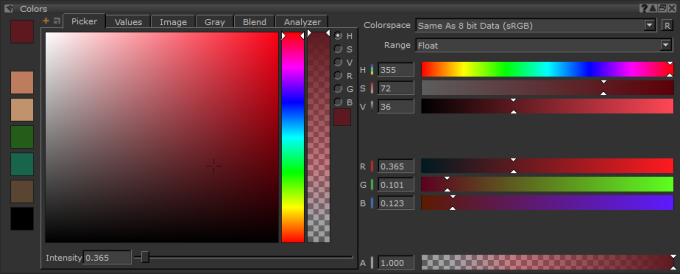
| 2. | 색상을 선택하십시오 : |
• 다양한 색상 속성 (빨강, 녹색, 파랑, 알파)에 대한 숫자 값을 수동으로 설정 (입력 상자에 입력하거나 슬라이더 이동); 색조, 채도 및 값 또는
• 탭 영역에서 색상 필드를 클릭하십시오.
설정을 변경하면 컨트롤이 동적으로 업데이트됩니다.
노트 : 색상 선택 OCIO 색상 공간으로 정의 된 범위를 벗어난 HDR 이미지의 값을 선택하면 값이 고정 될 수 있습니다.
| 3. | 사용 가능한 탭을 탐색하려면 클릭하십시오. 여기에는 다음이 포함됩니다. |
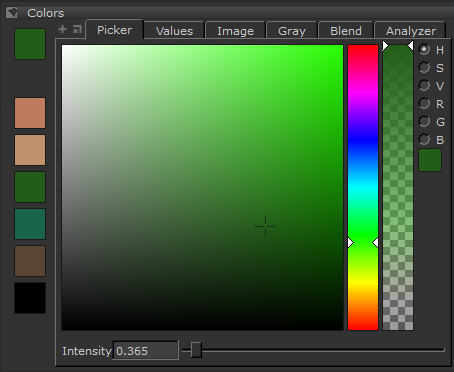
• Picker -선택 Hue, Saturation , Values , Red , Green 또는 Blue 색상 필드와 색상 슬라이더에서강도를 설정할 수도 있습니다.
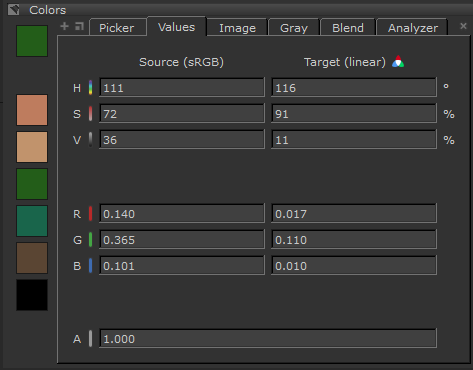
• Values -바이트 (8 비트) 또는 부동 (32 비트) 색상 값에서 선택합니다.
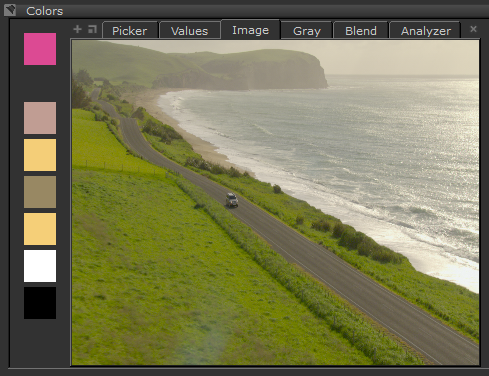
• Image -이미지에서 색상을 선택하려면 (마우스 오른쪽 버튼을 클릭하여 이미지를로드하거나 이미지에서 이미지를 드래그하십시오. Image Manager 팔레트).
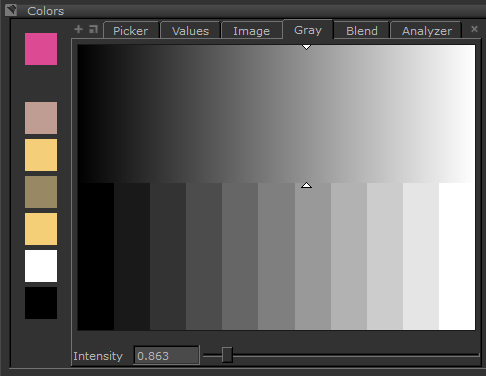
• Gray -회색조 값을 선택합니다 (아래에서 사전 설정 회색 설정 포함, 검은 색에서 흰색으로 단계).
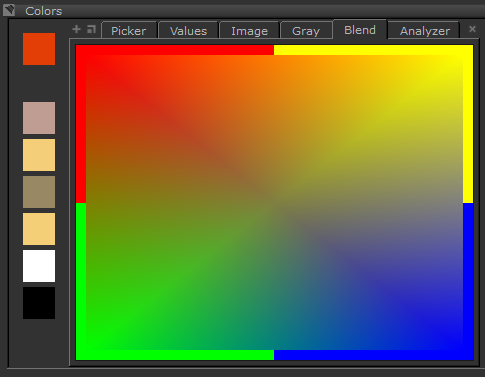
• Blend -4 가지 색상이 혼합 된 필드에서 선택합니다. 색상 견본 (전경 색상 또는 최근에 사용한 색상)을 클릭하고 색상 필드의 모서리로 끌어서 놓습니다. 그런 다음 색상 필드를 클릭하여 블렌드에서 선택하십시오.
팁: 기본적으로, Mari 다음 탭을 엽니 다. Picker, Values , Image , Gray, Blend, and Analyzer. 추가 색상 탭을 추가 할 수 있습니다. Color History, Colorspace , Sliders.
다른 탭을 열려면  .
.
유동 창으로 탭을 열려면 클릭  .
.
이미지를 두 번 클릭하여 이미지에서 색상을 선택할 수도 있습니다.
| 4. | 페인팅 할 때 색상 빠른 팔레트를 표시하려면 길게 누릅니다. J. |
비디오: 시청 데모.
이 비디오는 Mari 삼. 비록 Mari 4 작업 공간이 다르므로 워크 플로는 동일하게 유지됩니다. 주요 UI 차이점을 확인하려면 다음을 참조하십시오. Mari 3.3 대 4.0.
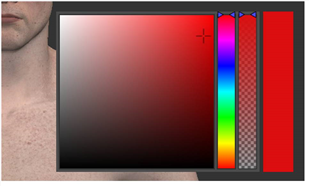
마우스 커서 아래에 색상 빠른 팔레트가 표시됩니다. 오른쪽 막대는 선택한 색상을 표시합니다 (테두리 없음). 이미 페인트 한 것과 직접 비교할 수 있습니다. HDR 이미지의 색상 강도와 일치시키려는 경우 색상의 강도를 변경할 수도 있습니다.
팁: 색상 피커의 색상으로 HDR 텍스처에 페인트하려는 경우 Clamp 의 확인란 Painting 팔레트 및 16 비트 또는 32 비트 채널로 페인팅하고 있습니다.
| 5. | 이미지에서 직접 색상을 선택하려면 Image Manager 또는 선반에서 이미지를 두 번 클릭하십시오. 이미지 창이 열리면 이미지 내부를 클릭하여 전경색을 설정하십시오. |
팁: 또한보십시오 선반을 사용하여 자원 저장 선택된 색상 견본의 작은 아이콘으로 사용자 정의 선반을 만드는 방법에 대한 지침.
새로운 색상을 선택하려면 아래 단계를 수행하십시오.
• 에서 색상을 선택하십시오 Colors 팔레트. 커서를 필드 위로 끌거나 슬라이더를 밀면 Foreground 견본이 변경되고 RGB 값이 변경됩니다.
• 이미지를 Image 의 탭 Colors 팔레트에서 색상을 선택하십시오.
• 플로팅 사용자 정의 만들기 Blend 기본값과 다른 색상의 창.
도움이되지 않은 죄송합니다
왜 도움이되지 않습니까? (해당되는 모든 것을 체크하세요)
의견을 보내 주셔서 감사합니다.
찾고있는 것을 찾을 수 없거나 워크 플로에 대한 질문이있는 경우 시도해보십시오 파운드리 지원.
학습 내용을 개선 할 수있는 방법에 대한 의견이 있으시면 아래 버튼을 사용하여 설명서 팀에 이메일을 보내십시오.
의견을 보내 주셔서 감사합니다.