 검색 팁
검색 팁이미지에서 스크립트 실행
그만큼 ImageManager 이미지에서 스크립트를 실행하는 마우스 오른쪽 버튼 클릭 옵션이 있습니다. 이를 통해 이미지에서 사용자 정의 스크립트 (예 : Nuke 또는 ImageMagick 변환)를 실행할 수 있습니다.
이미지에서 스크립트를 실행하려면
| 1. | 이미지를 마우스 오른쪽 버튼으로 클릭하고 RunScript 드롭 다운 메뉴에서 |
그만큼 RunImageScript 대화 상자가 표시됩니다.
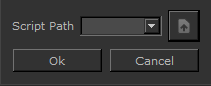
| 2. | 스크립트 명령을 입력하거나 드롭 다운 목록에서 스크립트를 선택하십시오. 이 목록에는 마지막으로 실행 된 10 개의 스크립트가 있습니다. |
이미지 파일 이름으로 $ FILENAME 변수를 사용하십시오.
팁: Mari 스크립트 명령을 실행 한 다음 $ FILENAME 파일을로드합니다. 따라서 모든 명령은 $ FILENAME에서 실행되어야합니다.
Mari 스크립트를 실행 한 다음 결과 이미지를 ImageManager. 처음에는 이전 버전의 이미지도 ImageManager.
팁: 한 번에 여러 이미지에서 스크립트를 실행할 수 있습니다.
|
|
|
초기 이미지는 왼쪽이고 수정 된 이미지는 오른쪽입니다. |
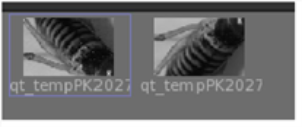
이미지에서 몇 가지 기본 스크립트를 실행하십시오. 예를 들어 다음을 시도하십시오.
• /usr/bin/convert $FILENAME -flop $FILENAME -이미지를 가로로 뒤집습니다.
• /usr/bin/convert $FILENAME -blur 10 $FILENAME -약간의 흐림 효과를 적용합니다.
도움이되지 않은 죄송합니다
왜 도움이되지 않습니까? (해당되는 모든 것을 체크하세요)
의견을 보내 주셔서 감사합니다.
찾고있는 것을 찾을 수 없거나 워크 플로에 대한 질문이있는 경우 시도해보십시오 파운드리 지원.
학습 내용을 개선 할 수있는 방법에 대한 의견이 있으시면 아래 버튼을 사용하여 설명서 팀에 이메일을 보내십시오.
의견을 보내 주셔서 감사합니다.