 검색 팁
검색 팁색조, 채도 및 값 조정
유출 억제와 같은 특정 색상 보정 작업의 경우 매우 좁은 범위의 색상 값에만 영향을 미치려고합니다. 이러한 작업의 경우 색조, 채도 및 값 (HSV) 색상 모델을 사용하는 효과를 사용하는 것이 종종 도움이됩니다. 이름에서 알 수 있듯이 HSV 색상 모델은 색상을 세 가지 구성 요소로 나눕니다.
• 색조, 기존 색상환에서 색상의 위치를 나타냅니다.
• 포화, 색상이 색조를 "담은"정도를 나타냅니다.
• 값색의 밝기를 나타냅니다.
|
|
|
| 기발한. | 색조 변화. |
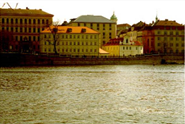
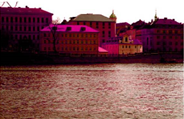
|
|
|
| 기발한. | 채도가 감소합니다. |
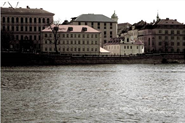
|
|
|
| 기발한. | 가치 감소. |
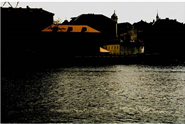
Nuke 색조, 채도 및 값 구성 요소를 개별적으로 또는 집합 적으로 수정할 수있는 효과를 제공합니다.
HSV 수정
NukeHSVTool 노드를 사용하면 단일 속성 패널에서 색조, 채도 및 값 구성 요소를 동시에 조정할 수 있습니다. 또한 색상 교체 도구가 있습니다. 이 노드의 주요 장점은 좁은 색상 범위로 보정을 제한 할 때 제공하는 정밀도입니다.
|
|
|
| 내에서 색상 조정 특정 범위의 픽셀 가치. |
내에서 색상 조정 특정 범위의 픽셀 가치. |
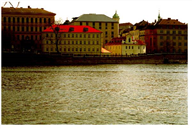
예를 들어, 옥상 색조를 다양 화하여 물가 장면에 약간의 펀치를 추가하려고한다고 가정합니다. 이렇게하려면 몇 픽셀을 샘플링하여 옥상의 황토색 색조로 보정을 제한 한 다음 값을 이동시킬 수 있습니다. 색상 범위를 제한했기 때문에 주변 이미지는 일반적으로 이동의 영향을받지 않습니다.
HSVTool 노드를 사용하여 HSV를 수정하려면
| 1. | 딸깍 하는 소리 Color>HSVTool스크립트의 적절한 위치에 HSVTool 노드를 삽입합니다. |
| 2. | 변경 사항의 영향을 볼 수 있도록 Viewer를 HSVTool 노드의 출력에 연결하십시오. |
| 3. | 후속 보정에 영향을 줄 색상의 범위를 적절하게 제한하십시오. |
• HSVTool 속성 패널에서 srccolor 색상 견본. Ctrl/Cmd표시된 단일 색상을 샘플링하려면 뷰어를 + 클릭하거나 Ctrl/ Cmd +Shift다양한 색상을 샘플링하려면 + 드래그하십시오. 출력을 보면서 노드 입력에서 단일 색상을 샘플링하려면 Ctrl/Cmd+Alt뷰어를 + 클릭하십시오. 입력에서 영역을 샘플링하려면 Ctrl/Cmd+Alt+ Shift 뷰어에서 + 드래그하십시오.
팁: 샘플링 된 픽셀을 Ctrl/Cmd뷰어에서 마우스 오른쪽 버튼을 클릭하십시오.
• 그만큼 Range 슬라이더 Hue, Saturation , Brightness 샘플링 된 범위로 고정합니다.
• 색상 구성 요소의 경우 Range 슬라이더를 사용하여 필요에 따라 색상 범위를 확장하십시오.
• 색상 구성 요소의 경우 Range Rolloff 슬라이더를 사용하여 색상 범위를 미세 조정하십시오. 그렇게하면 범위 슬라이더에 의해 정의 된 한계를 초과하여 허용되는 감소량을 조정합니다.
| 4. | 필요한 HSV를 수정하십시오. |
• 색조 보정을하려면 Rotation 슬라이더를 사용하여 0에서 360 사이의 색상환 값을 입력하십시오.
• 채도 보정을 위해 Saturation Adjustment 사이에 값을 입력하는 슬라이더 -1 (일부 회색 음영으로 완전히 불포화 됨) 1 (완전히 포화 됨).
• 값을 수정하려면 Brightness Adjustment 사이에 값을 입력하는 슬라이더 -1 (검은 색) 1 (하얀).
srccolor 및 dstcolor 매개 변수를 사용하여 색상을 교체 할 수도 있습니다. 먼저 srccolor 색상 스와 스로 교체하려는 색상을 샘플링 한 다음 dstcolor 색상 스와 스로 교체 할 색상을 샘플링하십시오. dstcolor의 색상은 이미지 전체에서 srccolor의 색상을 대체합니다.
또한 HSVTool 노드는 뛰어난 키어를 만듭니다. 색조, 채도 및 밝기 범위 슬라이더를 사용하여 색상 범위를 정확하게 선택한 다음 대화 상자 하단의 채널 출력 드롭 다운을 사용하여이 선택을 매트 채널로 출력 할 수 있습니다. 이 드롭 다운 메뉴에서 매트에 추가 할 색상 구성 요소 (색조, 채도, 값 등)를 지정할 수 있습니다.
색조 만 수정
NukeHueCorrect 노드를 사용하면 다양한 색조의 채도 수준을 정밀하게 조정할 수 있습니다. 일련의 억제 곡선을 편집하여 편집 할 수 있습니다.
|
|
| 억제 곡선을 편집합니다. |
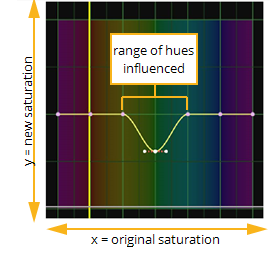
편집 할 커브와 그 커브의 어느 정도를 선택하여 효과의 영향을 정확하게 제한 할 수 있습니다.
유출 억제
합성기의 경우 HueCorrect는 녹색, 청색 또는 적색 스크린 유출을 줄이는 데 가장 많이 사용됩니다.
HueCorrect 노드로 유출을 억제하려면 :
| 1. | 딸깍 하는 소리 Color > HueCorrect 스크립트의 적절한 위치에 노드를 삽입합니다. |
| 2. | HueCorrect 노드의 출력에 뷰어를 연결하여 변경 효과를 볼 수 있습니다. |
| 3. | HueCorrect 속성 패널에서 영향을 줄 채널을 선택하십시오. |
• 딸깍 하는 소리 sat 모든 채널 (빨간색, 녹색, 파란색 및 알파)에 동일하게 영향을줍니다.
• 딸깍 하는 소리 lum 모든 채널에 영향을 주지만 휘도 가중치가 적용됩니다 (빨간색 채널은 효과의 약 30 %, 녹색, 60 % 및 파란색, 10 %를 수신함).
• 딸깍 하는 소리 red 곡선에서 픽셀의 색조를 찾은 다음 픽셀의 빨간색 값에 조회 결과를 곱하여 빨간색 채널에서만 조회로 곡선을 적용합니다.
• 딸깍 하는 소리 green 커브를 그린 채널에서만 조회로 적용하고 커브에서 픽셀의 색조를 찾은 다음 픽셀의 녹색 값에 조회 결과를 곱합니다.
• 딸깍 하는 소리 blue 곡선에서 픽셀의 색조를 찾은 다음 픽셀의 파란색 값에 조회 결과를 곱하여 곡선을 파란색 채널에서만 조회로 적용합니다.
• 딸깍 하는 소리 r_sup 적색 채널의 레벨을 줄이기 위해 억제 기능을 적용합니다. 적색 곡선은 적색 채널에 곡선 값을 직접 곱하는 데 사용되지만 r_sup 곡선은 적색 채널이 억제되는 양을 제어하는 데 사용됩니다.
• 딸깍 하는 소리 g_sup 녹색 채널의 레벨을 줄이기 위해 억제 기능을 적용합니다. 녹색 곡선은 녹색 채널에 곡선 값을 직접 곱하는 데 사용되지만 g_sup 곡선은 녹색 채널이 억제되는 양을 제어하는 데 사용됩니다.
• 딸깍 하는 소리 b_sup 파란색 채널의 레벨을 낮추려면 억제 기능을 적용하십시오. 청색 곡선은 청색 채널에 곡선 값을 직접 곱하는 데 사용되지만 b_sup 곡선은 청색 채널이 억제되는 양을 제어하는 데 사용됩니다.
한 커브를 다른 커브를 참조하여 편집하기 위해 여러 커브를 선택할 수 있습니다.
| 4. | 필요한 경우 뷰어 위로 커서를 끌어 수정하려는 이미지 부분을 나타내는 이미지 픽셀을 샘플링하십시오. 그런 다음 HueCorrect 속성 패널에서 Ctrl+Alt (Cmd+ Alt 곡선에서 클릭하면 곡선에 특정 픽셀의 값이 표시됩니다. 커브의 어느 부분을 편집하고 싶은지 볼 수 있습니다. |
| 5. | 필요에 따라 커브를 편집합니다. 일반적으로 억제하려는 색조 영역의 제어점을 아래로 드래그한다는 의미입니다. |
| 6. | 색상 보정 후 원래의 휘도가 얼마나 보존되는지 제어하려면 활성화 및 조정하십시오. mix luminance. 값이 0이면 변경된 이미지가 출력 이미지에 사용됩니다. 값이 1이면 원래 입력 이미지와 비슷한 휘도 값을 생성합니다. |

|
|
원본 이미지. |

|

|
| Mix luminance 0으로 설정하십시오. | Mix luminance 1로 설정하십시오. |
노트 : 언제 mix luminance 1로 설정하면 결과로 나오는 휘도 값이 원래의 휘도에 가깝지만 정확히 동일하지는 않습니다. 차이는 소스 이미지에 적용된 색상 보정에 따라 다를 수 있습니다.
채도 만 수정
채도 컴포넌트 만 수정하고 특정 채널로 수정을 제한 할 필요가없는 경우에는 다음을 사용할 수 있습니다. Nuke채도 노드. 그 컨트롤은 맨 뼈입니다-기본적으로 saturation 슬라이더.
채도 노드를 사용하여 채도 보정을하려면
| 1. | 딸깍 하는 소리 Color > Saturation 스크립트의 적절한 위치에 채도 노드를 삽입합니다. |
| 2. | Saturation 노드의 출력에 뷰어를 연결하면 변경 효과를 볼 수 있습니다. |
| 3. | 드래그 saturation 슬라이더를 눌러 필요한 수정을합니다. |
도움이되지 않은 죄송합니다
왜 도움이되지 않습니까? (해당되는 모든 것을 체크하세요)
의견을 보내 주셔서 감사합니다.
찾고있는 것을 찾을 수 없거나 워크 플로 관련 질문이있는 경우 시도해보십시오 파운드리 지원.
학습 내용을 개선 할 수있는 방법에 대한 의견이 있으시면 아래 버튼을 사용하여 설명서 팀에 이메일을 보내십시오.
의견을 보내 주셔서 감사합니다.