 검색 팁
검색 팁범위 사용
Nuke 푸티지를 평가하는 데 도움이되는 범위를 제공합니다. 범위는 내용 메뉴에서 액세스 할 수 있습니다. Windows > New Scope 하위 메뉴.
여러 글로벌 컨트롤이 있습니다 (Preferences > Panels > Scopes)가 범위에 정보를 표시하는 방법에 영향을줍니다.
• black point -검정색 범위를 벗어난 경고 수준을 설정합니다.
• white point -흰색이 범위를 벗어난 경고 수준을 설정합니다.
• luma/chroma encoding -스코프 디스플레이에서 RGB를 루마 또는 크로마 값으로 변환 할 때 사용할 비디오 표준을 설정합니다. REC601 또는 REC709.
• Include viewer color transforms -활성화되면 스코프 데이터에 적용된 뷰어 색상 변환 (게인, 감마 및 LUT)이 포함됩니다. 비활성화하면 범위 데이터에 적용된 뷰어 색상 변환이 포함되지 않습니다. 이미지 계산이 필요할 수 있으므로 렌더링 속도가 느려질 수 있습니다.
• Force full frame -활성화되면 스코프는 해당 프레임의 어떤 부분이 뷰어에 표시되는지에 관계없이 전체 프레임에 대한 데이터를 표시합니다. 비활성화하면 범위는 전체 프레임이 아닌 뷰어가 요청한 현재 영역에 대한 데이터 만 표시합니다.
히스토그램
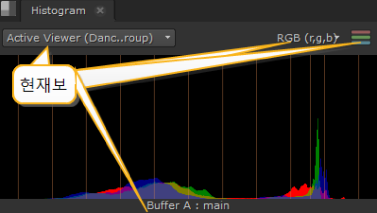
컨텐츠 메뉴 Windows > New Scope > Histogram 현재 프레임 전체에서 빨강, 녹색, 파랑 및 루마 픽셀의 분포를 설명하는 세 가지 색상 채널 및 루마 채널 정보를 제공합니다.
히스토그램은 각 밝기 수준에서 픽셀 수를 그래프로 나타내며, 왼쪽에서 오른쪽으로 히스토그램의 영역은 그림자, 중간 톤 및 밝은 영역을 나타냅니다.
팁: 길게 누르면보기 영역을 패닝 할 수 있습니다 Alt또는 마우스 가운데 버튼을 클릭하고 패널에서 드래그합니다.
에 많은보기 컨트롤이 있습니다 Histogram 탭:
• Viewerselection -여러 뷰어를 연 경우 드롭 다운 메뉴를 사용하여 히스토그램 출력을 필요한 뷰어에 연결하십시오.
기본값은 ActiveViewer, 선택한 마지막 뷰어에 대한 세부 정보가 자동으로 표시됩니다.
• Channel selection -출력 할 채널을 선택하십시오. 기본 설정은 RGB를 표시하지만 채널을 개별적으로 볼 수도 있습니다.
• Mode selection -출력 할 모드를 선택하십시오. 기본 설정은 갱 RGB를 표시하지만 확인하여 채널을 개별적으로 볼 수도 있습니다 Parade.
• Current View -A 또는 B 버퍼인지 여부에 관계없이 현재 범위에 표시되는보기를 설명합니다. 보기의 기본값은 main을 제외하고 main 멀티 뷰 스크립트 또는 프로젝트로 대체되었습니다.
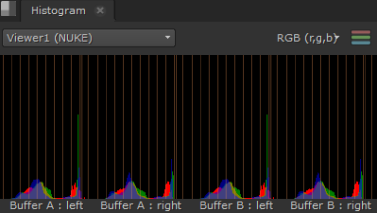
활성화 한 뷰어 도구 및보기에 따라 한 번에 최대 4 개의 범위를 표시 할 수 있습니다.
예를 들어, 각 입력 버퍼에 하나씩 두 개의 스테레오 읽기 노드가 있고 wipe 과 Anaglyph 활성화되면 범위는 다음과 같이 표시됩니다.
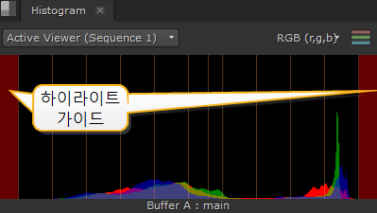
스코프에는 데이터를 보는 데 도움이되는 글로벌 사용자 정의 가능한 가이드가 있습니다. 로 이동 Preferences > Panels > Scopes 사이에 값을 입력하십시오 0 과 1 ...에 대한 Blackpoint 과 Whitepoint.
분포가 범위를 벗어나면 히스토그램 가장자리의 안내선이 빨간색으로 바뀌면서 경고합니다.
히스토그램 노드 사용
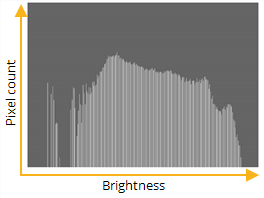
히스토그램 노드의 속성 패널에는 각 밝기 수준에서 픽셀 수를 그래프로 나타내는 창이 포함되어 있습니다. 이미지에 그림자, 중간 톤 및 밝은 영역이 잘 분포되어 있는지 확인하는 데 유용한 게이지입니다.
|
| 히스토그램은 분포를 매핑합니다 그림자, 중간 톤 및 하이라이트 |
히스토그램 노드를 사용하여 색조 범위를 정의하려면
| 1. | 딸깍 하는 소리 Color > Histogram 히스토그램 노드를 스크립트의 적절한 위치에 삽입합니다. |
| 2. | 히스토그램 노드의 출력에 뷰어를 연결하여 변경 효과를 볼 수 있습니다. |
| 3. | 가장 왼쪽으로 드래그 input range 히스토그램의 초기 경계와 대략 일치 할 때까지 슬라이더. |
| 4. | 가장 오른쪽으로 드래그 input range 히스토그램의 최종 경계와 대략 일치 할 때까지 슬라이더를 이동하십시오. |
| 5. | 중간 입력 범위 슬라이더를 드래그하여 중간 톤 또는 중립 값을 정의하십시오. |
파형
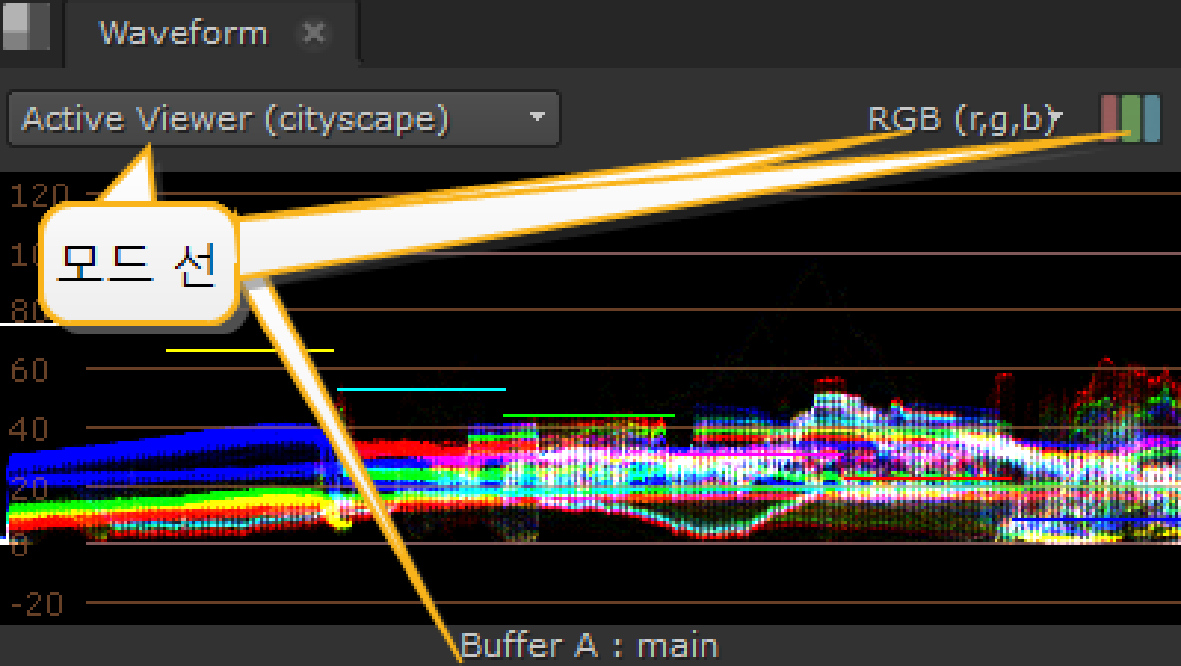
컨텐츠 메뉴 Windows > New Scope > Waveform 범위는 푸티 지의 노출 여부를 결정하는 데 사용할 수있는 휘도 또는 밝기에 대한 정보를 제공합니다. 이 정보는 0-100 % (스펙트럼을 통과하는 검은 색부터 흰색까지)의 휘도 값을 나타냅니다. 파형이 높을수록 Viewer의 이미지가 더 밝아집니다.
팁: 길게 누르면보기 영역을 패닝 할 수 있습니다 Alt또는 마우스 가운데 버튼을 클릭하고 패널에서 드래그합니다.
상단 노출 마커는 과다 노출이 문제가 될 수있는 시점을 측정하는 데 사용됩니다. 파형에 흰색 마커 위에 많은 트레이스가 있으면 이미지의 밝기를 줄이는 것을 고려할 수 있습니다. 낮은 검은 색 마커의 반대입니다.
또한있다 Viewer 과 Channel 에 대한 선택 컨트롤 Waveform 탭:
• Viewer selection -여러 뷰어가 열려있는 경우 드롭 다운 메뉴를 사용하여 파형 출력을 필요한 뷰어에 연결하십시오.
기본값은 Active Viewer, 선택한 마지막 뷰어에 대한 세부 정보가 자동으로 표시됩니다.
• Channel selection -출력 할 채널을 선택하십시오. 기본 설정은 RGB를 표시하지만 채널을 개별적으로 볼 수도 있습니다.
• Mode selection -출력 할 모드를 선택하십시오. 기본 설정은 갱 RGB를 표시하지만 확인하여 채널을 개별적으로 볼 수도 있습니다 Parade.
• Current View -A 또는 B 버퍼인지 여부에 관계없이 현재 범위에 표시되는보기를 설명합니다. 보기의 기본값은 main을 제외하고 main 멀티 뷰 스크립트 또는 프로젝트로 대체되었습니다.
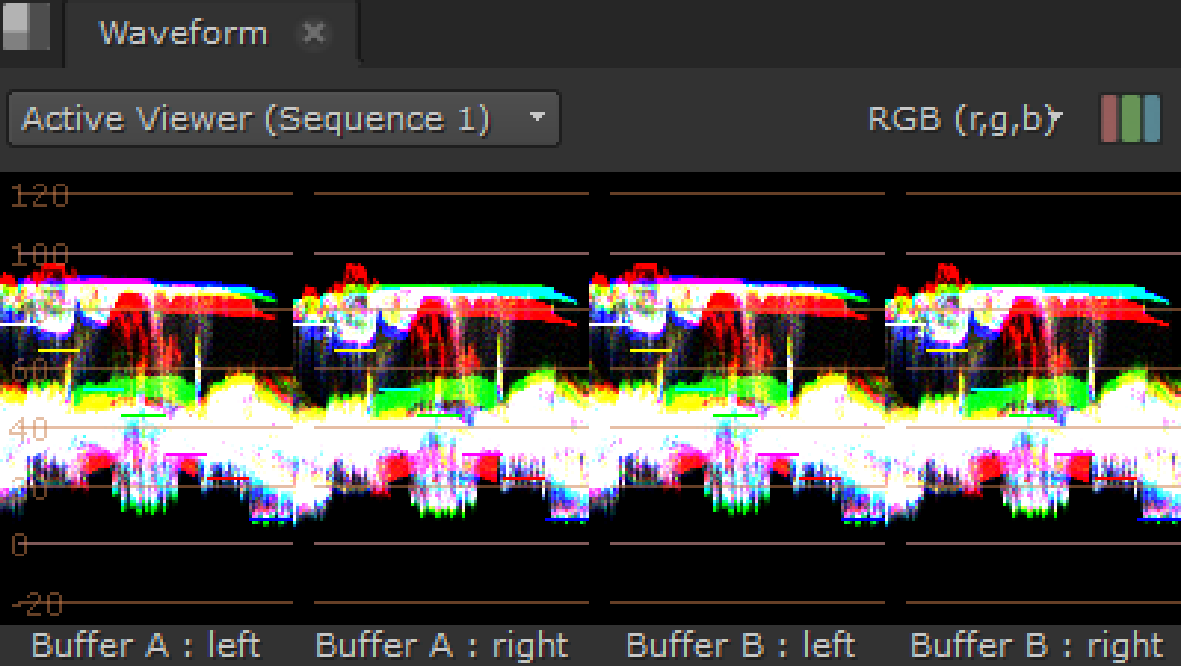
활성화 한 뷰어 도구 및보기에 따라 한 번에 최대 4 개의 범위를 표시 할 수 있습니다.
예를 들어, 각 입력 버퍼에 하나씩 두 개의 스테레오 읽기 노드가 있고 wipe 과 Anaglyph 활성화되면 범위는 다음과 같이 표시됩니다.
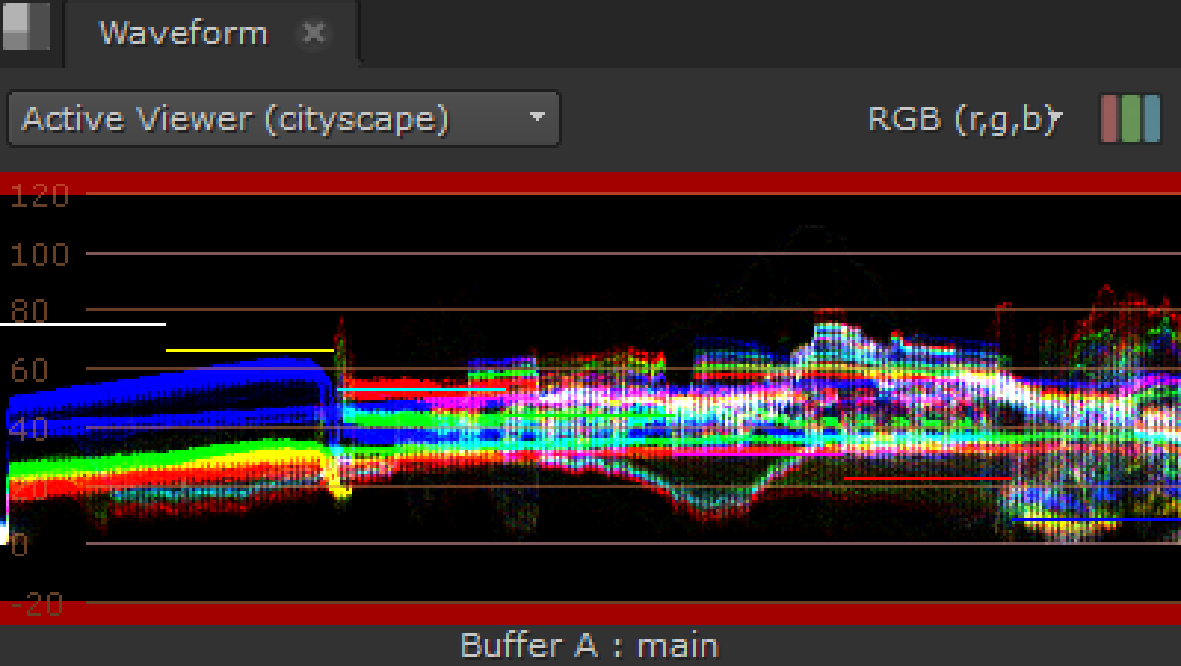
스코프에는 데이터를 보는 데 도움이되는 글로벌 맞춤형 가이드가 있습니다. 로 이동 Preferences > Panels > Scopes 사이에 값을 입력하십시오 0 과 1 ...에 대한 Blackpoint 과 Whitepoint.
분포가 범위를 벗어나면 파형 상단 및 하단의 안내선이 빨간색으로 변 경되어 경고합니다.
벡터 스코프
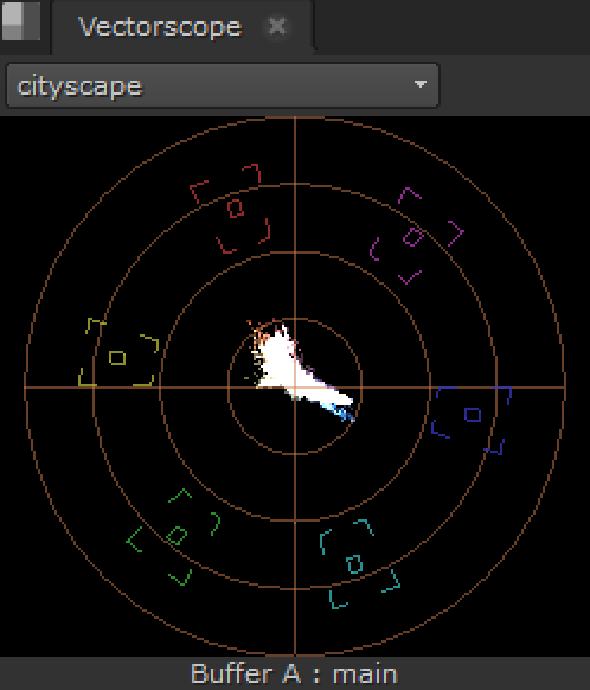
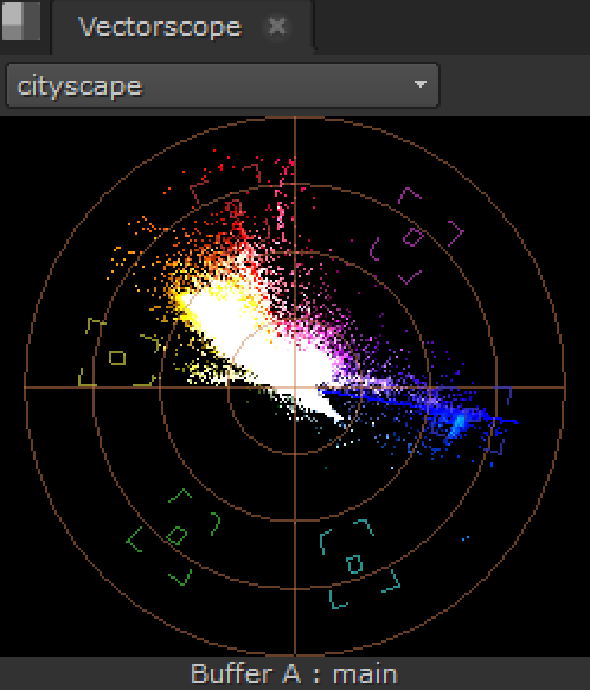
컨텐츠 메뉴 Windows > New Scope > Vector 현재 프레임의 색상, 채도 및 색조 정보를 표시합니다. 컬러 휠과 유사하게 벡터 스코프는 중앙에서 바깥쪽으로 정보를 방사형으로 표시합니다. 데이터가 중심에서 멀어 질수록 채도가 더 많이 나타납니다.
왼쪽 이미지에서 표시된 프레임에 대부분 노란색과 빨간색이 포함되어 있지만 값이 과포화되지 않은 것을 볼 수 있습니다. 오른쪽 이미지는 채도가 높은 프레임을 나타냅니다. 스코프의 가장자리쪽으로 분산 된 적색 흔적이 대상 (강조 표시된 사각형)을 통과하는지 확인하십시오.
|
|
|
| 정상적인 채도. | 높은 채도. |
팁: 길게 누르면보기 영역을 패닝 할 수 있습니다 Alt또는 마우스 가운데 버튼을 클릭하고 패널에서 드래그합니다.
또 한있다 Viewer 에 대한 선택 제어 Vectorscope 탭:
• Viewerselection -여러 뷰어가 열려있는 경우 드롭 다운 메뉴를 사용하여 벡터 범위 출력을 필요한 뷰어에 연결하십시오.
기본값은 ActiveViewer, 선택한 마지막 뷰어에 대한 세부 정보가 자동으로 표시됩니다.
• Current View -A 또는 B 버퍼인지 여부에 관계없이 현재 범위에 표시되는보기를 설명합니다. 보기의 기본값은 main을 제외하고 main 멀티 뷰 스크립트 또는 프로젝트로 대체되었습니다.
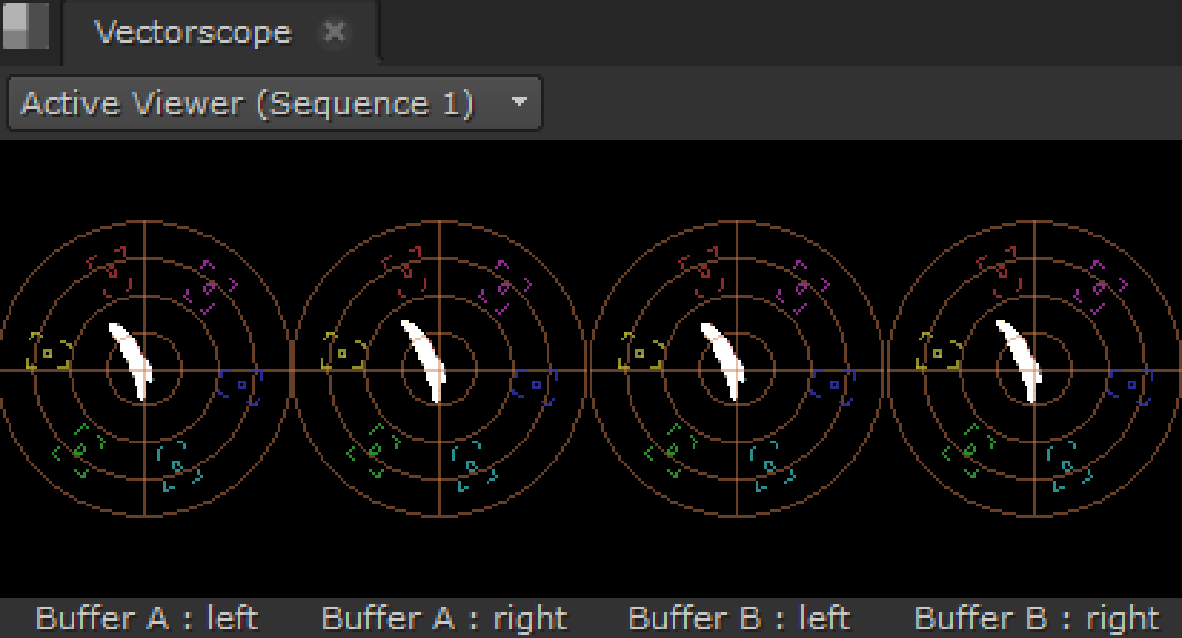
활성화 한 뷰어 도구 및보기에 따라 한 번에 최대 4 개의 범위를 표시 할 수 있습니다.
예를 들어, 각 입력 버퍼에 하나씩 두 개의 스테레오 읽기 노드가 있고 wipe 과 Side by Side 활성화되면 범위는 다음과 같이 표시됩니다.
도움이되지 않은 죄송합니다
왜 도움이되지 않습니까? (해당되는 모든 것을 체크하세요)
의견을 보내 주셔서 감사합니다.
찾고있는 것을 찾을 수 없거나 워크 플로 관련 질문이있는 경우 시도해보십시오 파운드리 지원.
학습 내용을 개선 할 수있는 방법에 대한 의견이 있으시면 아래 버튼을 사용하여 설명서 팀에 이메일을 보내십시오.
의견을 보내 주셔서 감사합니다.