 검색 팁
검색 팁디 필링 및 색상 교체
화면 색상을 선택할 때 ChromaKeyer가 자동으로 매트를 제거하지만, despill bias 또는 매트 가장자리의 색상을 교체합니다.
커스텀 디 필링
그만큼 despill bias 이미지에서 색상을 지정할 수 있습니다. alpha bias, 매트에 대한 전반적인 디필을 개선합니다. 일반적으로 피부색이나 머리 색을 선택해야합니다. despill bias.
| 1. | 사용 custom despill bias 당신이 사용할 수 있도록 despill bias 통제 수단. |
| 2. | 옆에있는 색상 견본을 클릭하십시오. despill bias 스포이드를 활성화합니다. |
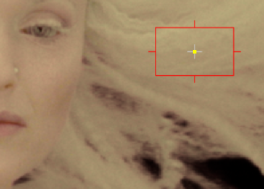
| 3. | Ctrl/Cmd+Shift뷰어에서 강조 표시된 픽셀을 바꾸려는 색상 위로 사각형 영역을 클릭하고 드래그하십시오. 이것은 더 나은 결과를 얻기 위해 선택된 영역의 픽셀 평균입니다. |
|
|
|
|
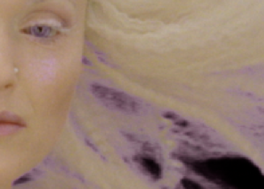
블루 스크린 픽셀은 기본 매트로 제공됩니다. |
머리 색깔을 선택하면 파란색 픽셀이 제거되어 매트가 향상됩니다. |
색 교체
알파 채널을 조정하여 매트를 개선하면 투명도가 변경된 픽셀에서 잘못된 화면 색상이 제거 될 수 있습니다. 그만큼 replace 컨트롤은 ChromaKeyer에게 이러한 픽셀을 처리하는 방법을 지시합니다. 그만큼 replace mode 어떤 픽셀을 상속할지 제어 replace color.
| 1. | 크로마 키어에서 Properties 패널에서 드롭 다운을 사용하여 필요한 교체 모드를 선택하십시오. |
• ignore -알파가 수정되면 유출 된 이미지는 그대로 유지됩니다. 이것이 기본 작업입니다.
• edge hard color -유출 된 이미지에 해당하는 양의 replace color 알파가 증가하면 추가됩니다.
• edge linear color -유출 된 이미지의 등급이 replace color알파 곡선이 증가하면 선형 곡선으로 제어됩니다. 배경에 더 가까운 픽셀은 더 많은 배경 바이어스를 가지며 전경에 더 가까운 픽셀은 더 많은 전경 바이어스를 갖습니다.
• edge soft color -유출 된 이미지에 해당하는 양의 replace color 그러나 알파가 증가하면 원래 픽셀과 일치하도록 결과 픽셀의 휘도를 조정하려고 시도합니다. 이보다 더 미묘한 결과를 제공합니다 edge hard color 선택권.
| 2. | 옆에있는 색상 견본을 클릭하십시오. replace color 스포이드를 활성화합니다. |
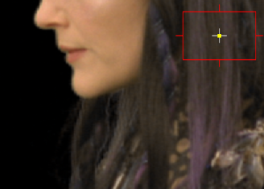
| 3. | Ctrl/Cmd+Shift뷰어에서 강조 표시된 픽셀을 바꾸려는 색상 위로 사각형 영역을 클릭하고 드래그하십시오. 선택한 영역의 픽셀 평균을 계산하여 더 나은 결과를 얻을 수 있습니다. |
노트 : 활성화하여 디필 효과를 향상시킬 수 있습니다 add-in matte fix 에 의해 침식되거나 확장 된 영역에 교체 색상을 적용하기 위해 white point 과 black point 통제 수단.
|
|
|
|
이미지 edge soft color |
강조 표시된 픽셀이 색상으로 대체 |

| 4. | 사용 replace amount 슬라이더의 양을 제어하는 슬라이더 replace color 은 적용되다. |
| 5. | 비활성화 premultiply 알파 채널에 출력을 미리 곱하지 않으려면 제어하십시오. |
도움이되지 않은 죄송합니다
왜 도움이되지 않습니까? (해당되는 모든 것을 체크하세요)
의견을 보내 주셔서 감사합니다.
찾고있는 것을 찾을 수 없거나 워크 플로 관련 질문이있는 경우 시도해보십시오 파운드리 지원.
학습 내용을 개선 할 수있는 방법에 대한 의견이 있으시면 아래 버튼을 사용하여 설명서 팀에 이메일을 보내십시오.
의견을 보내 주셔서 감사합니다.