 검색 팁
검색 팁색 교체
Keylight는 두 가지 작업을 수행합니다. 이미지 색상을 제거하기 위해 화면 색상을 제거하고 알파 (ScreenMatte)를 사용하여 배경 레이어 위에 전경을 합성합니다.
그런 다음 처리하면 ScreenMatte예를 들어 알파를 침식하거나 클립 레벨을 변경하면 Keylight는 투명도가 변경된 픽셀에서 잘못된 화면 색상을 제거합니다. 그만큼 ScreenReplace 이러한 픽셀을 처리하는 방법을 Keylight에 지시합니다. 그만큼 Status 교체 방법을 사용하는 픽셀을 표시합니다. 알파 처리 도구에서 투명도를 수정했기 때문에 바꾸기 방법을 사용하는 픽셀은 녹색이고 내부 매트로 투명도를 수정 한 픽셀은 파란색입니다. 아래의 상태보기를 참조하십시오 전망.
바꾸기 방법에는 네 가지 옵션이 있습니다. 이것들은:
| 1. | None -알파가 수정되면 유출 된 이미지는 그대로 유지됩니다. |
| 2. | Source -알파가 변경되면 이미지에 해당하는 양의 원래 픽셀 (화면 색상 및 전체)이 재 도입 / 제거됩니다. |
| 3. | HardColor -유출 된 이미지에 해당하는 양의 ScreenReplaceColor 알파가 증가하면 추가됩니다. |
| 4. | SoftColor -유출 된 이미지에 해당하는 양의 ScreenReplaceColor 그러나 알파가 증가하면 원래 픽셀과 일치하도록 결과 픽셀의 휘도를 조정하려고 시도합니다. 이보다 더 미묘한 결과를 제공합니다 HardColor 선택권. |
내부 마스크
화면 매트 변경이 내부 마스크로 인해 발생한 경우 InsideReplace 과 InsideReplaceColor 매개 변수를 사용하여이 영역의 색상을 ScreenReplace 위에서 설명한 매개 변수.
가장자리
이미지의 가장자리에서 전경의 일부를 빠르게 제거하기 위해 내장 자르기 도구가 포함되어 있습니다. 또한 블루 스크린의 휘도 변화로 키 아웃하기 어려운 가장자리에서 매트를 정리하는 데 유용 할 수 있습니다.
와 XMethod 과 YMethod 로 설정 Color 과 EdgeColor, 순수한 파란색으로 설정하고 (블루 스크린의 경우) Left 배경을 보여주는 이미지의 왼쪽을 잘라냅니다. 아래 그림은 CombinedMatte 자르기.
|
|
|
|
Left = 0 |
Left = 0.35. |


InM 구성 요소
계산에 사용되는 내부 마스크 입력의 구성 요소 (휘도 또는 알파 채널)입니다. 일반적으로 이것은 100 % 전경으로 알려진 영역을 덮는 쓰레기 매트입니다.
|
|
|
|
블루 스크린 이미지. |
내부 매트. |
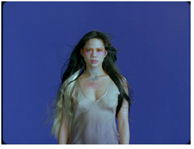

팁: 클립 전체에서 내부 매트를 로테이션하지 않으려면 다른 Keylight 노드를 InM 입력하고 그것을 사용하여 단단하고 확장 된 키를 만듭니다 (세트 Screen Dilate 낮은 값으로).
OutM 구성 요소
외부 마스크의 구성 요소 (휘도 또는 알파 채널) 일반적으로 이것은 100 % 배경으로 알려진 영역을 덮는 쓰레기 매트입니다.
|
|
|
|
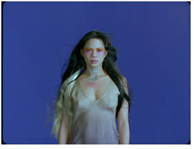
블루 스크린 이미지. |
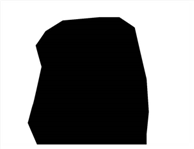
외부 매트. |
도움이되지 않은 죄송합니다
왜 도움이되지 않습니까? (해당되는 모든 것을 체크하세요)
의견을 보내 주셔서 감사합니다.
찾고있는 것을 찾을 수 없거나 워크 플로 관련 질문이있는 경우 시도해보십시오 파운드리 지원.
학습 내용을 개선 할 수있는 방법에 대한 의견이 있으시면 아래 버튼을 사용하여 설명서 팀에 이메일을 보내십시오.
의견을 보내 주셔서 감사합니다.