 검색 팁
검색 팁컬러 컨트롤 사용
에서 Properties 패널에는 일반적으로 컨트롤 오른쪽에 네 개의 추가 컨트롤이 있습니다. color swatch, color picker , channel selector 그리고 animation menu. 처음 세 가지는 색상 컨트롤입니다. 애니메이션 메뉴 사용에 대한 자세한 내용은 애니메이션 매개 변수.
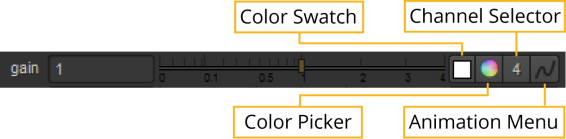
당신은 사용할 수 있습니다 color swatch 스포이드 도구를 활성화합니다. 바꾸려는 색상 견본 위에 사용하려는 색상으로 색상 견본을 끌어다 놓아 한 색상 견본에서 다른 색상 견본으로 색상을 복사 할 수 있습니다.
그만큼 color picker 버튼을 사용하여 색상을 표시하고 선택할 수 있습니다. 의 설정에 따라 Preferences 대화 상자에서 패널 내 색상 피커 또는 부동 색상 피커 창을 사용할 수 있습니다. (보다 환경 설정 자세한 내용은.)
당신은 사용할 수 있습니다 channel selector 슬라이더 사이를 전환하고 각 채널의 값을 수동으로 입력합니다.
색상 견본 사용
색상 견본을 사용하여 다음을 수행하여 Viewer에서 색상을 샘플링 할 수 있습니다.
| 1. | 클릭 color swatch 스포이드 도구를 활성화합니다. |
| 2. | 샘플링하려는 색상 위로 뷰어 위로 커서를 이동하십시오. |
샘플링하려는 영역이 깨끗해질 때까지 필요에 따라 확대 및 축소 할 수 있습니다.
| 3. | Ctrl/Cmd색상 값을 샘플링하려면 + 클릭하거나 Ctrl/ Cmd +Alt출력을 보면서 노드 입력에서 색상을 샘플링하려면 + 클릭하십시오. |
를 눌러 단일 픽셀 대신 영역을 샘플링 할 수 있습니다. Shift색상을 샘플링 할 때 드래그하세요. 영역을 샘플링 할 때 Nuke 지역의 평균 색상을 계산합니다.
샘플링 한 픽셀이나 영역이 마음에 들지 않으면 선택한 픽셀이나 영역이 마음에들 때까지 샘플 절차를 반복하면됩니다.
팁: 샘플링 된 픽셀을 Ctrl/Cmd뷰어에서 마우스 오른쪽 버튼을 클릭하십시오.
| 4. | 색상 견본에 만족하면 색상 견본을 다시 클릭하십시오. 스포이드 도구가 닫히고 선택한 샘플이 표시됩니다. |
패널 내 색상 피커 사용
당신의 경우 Preferences > Panels > Control Panels > Color Panel > color picker button opens 드롭 다운이 in-panel color picker, 색상 슬라이더 및 휠을 Properties 를 클릭하여 패널 color picker 단추  . 여러 개의 패널 내 색상 피커를 동시에 열 수 있습니다.
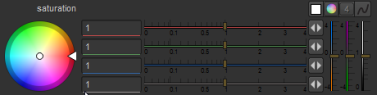
팁: 보유 Ctrl/Cmd 색상 선택기 버튼을 클릭하면 다른 색상 선택기가 Preferences 대화.
패널 내 컬러 휠 사용
컬러 휠의 가장자리에있는 마커 (또는 휠 내부의 마커)를 필요한 색조로 드래그하여 색조를 조정할 수 있습니다. 휠 내부의 마커를 필요한 채도 내외로 드래그하여 채도를 조정할 수 있습니다.
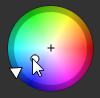
팁: 당신은 또한 수 Ctrl/Cmd색조에만 영향을 주려면 색상환을 + 클릭하십시오. Shift채도에만 영향을 주려면 + 클릭하십시오.
색상의 값 (밝기)을 조정하려면 누르고 있습니다 Ctrl/Cmd+Shift 오른쪽 또는 왼쪽으로 드래그하십시오.
기본적으로 컬러 휠은 상대 커서 위치를 사용합니다. 이는 커서 위치가 마커 위치에서 오프셋되어 매우 미세하게 조정할 수 있음을 의미합니다. 이 동작을 비활성화하고을 길게 눌러 절대 커서 위치 지정을 사용할 수 있습니다 Alt 마커를 움직이면서
노트 : 빨간색, 녹색 또는 파란색 값이 1보다 높으면 휠 내부의 마커가 빨간색으로 바뀝니다. 빨강, 녹색 및 파랑 채널의 값이 모두 0.1 미만이면 마커가 파란색으로 바뀝니다. 하나 이상의 채널이 음수이고 하나 이상이 양수이면 색조 표시기가 빨간색으로 바뀝니다.
패널 내 컬러 슬라이더 사용
값을 0.01 씩 증가 시키려면 화살표 버튼을 마우스 왼쪽 버튼으로 클릭하십시오.  . 값을 0.01 씩 줄이려면 화살표 버튼을 마우스 오른쪽 버튼으로 클릭하십시오. 사용하다 Shift+0.1을 클릭하고 Alt 0.001을 클릭하십시오.
버튼을 클릭하고 오른쪽 또는 왼쪽으로 드래그하여 값을 위 또는 아래로 스크러빙 할 수도 있습니다. 사용하다 Shift드래그하여 빠르게 문지르거나 Alt 천천히 문지르려면 + 드래그하십시오.
플로팅 색상 피커 창 사용
당신의 경우 Preferences > Panels > Control Panels > Color Panel > color picker button opens 드롭 다운이 floating color picker을 클릭하여 플로팅 창에 색상 슬라이더와 휠을 표시 할 수 있습니다. color picker 단추 .
팁: 보유 Ctrl/Cmd 색상 선택기 버튼을 클릭하면 다른 색상 선택기가 Preferences 대화.
창의 모서리 중 하나를 끌어서 크기를 조정하여 부동 창을 가로로 변경할 수 있습니다. 너비가 충분하면 슬라이더가 자동으로 수평이됩니다.
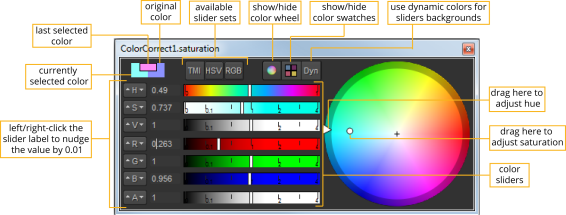
• 로부터 TMI, HSV , RGB 버튼을 사용하여 표시하려는 슬라이더를 선택할 수 있습니다.
• 컬러 휠의 세 가지 상태가 있습니다 : 컬러 휠 숨기기, 컬러 휠 표시 및 사각형으로 컬러 휠 표시. 간단히 클릭하여 이러한 상태를 순환 할 수 있습니다. color wheel 버튼을 여러 번 누릅니다.
• 을 클릭하여 색상 견본을 표시하도록 선택할 수 있습니다 color swatch 단추.
• 슬라이더가 현재 위치로 설정된 경우 슬라이더의 배경에 색상 값이 표시되도록하려면 Dyn 단추.
플로팅 윈도우에서 컬러 휠 사용
플로팅 윈도우에서 컬러 휠을 사용하는 것은 패널 내 컬러 휠을 사용하는 것과 정확히 같습니다. 휠 가장자리에서 마커를 드래그하여 색조를 조정하고 휠 내부에서 마커를 드래그하여 채도를 조정합니다.
그러나 부동 창에서 색상환을 이동 및 확대 / 축소 할 수도 있습니다.
• 패닝하려면 Alt 컬러 휠 위로 커서를 끕니다.
• 확대 / 축소하려면 Alt 마우스 가운데 버튼으로 왼쪽 또는 오른쪽으로 드래그하십시오.
• 컬러 휠을 마우스 가운데 버튼으로 클릭하여 줌 및 / 또는 팬을 재설정 할 수 있습니다.
플로팅 윈도우에서 컬러 슬라이더 사용
플로팅 색상 창에서 슬라이더를 사용하는 것은 패널 내 슬라이더를 사용하는 것과 동일합니다.
플로팅 윈도우에서 색상 견본 사용
색상이 마음에 들면 색상을 저장하려는 견본을 마우스 오른쪽 버튼으로 클릭하여 색상을 저장할 수 있습니다. 이것은 원래 있던 견본을 대체합니다. 견본에 저장하려는 색상을 드래그 앤 드롭하여 교체 할 수도 있습니다.
슬라이더 위의 사각형은 오른쪽에 원래 색상이 표시되고 왼쪽에 현재 선택된 색상이 표시됩니다. 이 위에 커서를 놓으면 사각형을 한 번 클릭하여 화살표를 표시하여 서로 복사 할 수 있습니다.

다른 부동 색상 선택기 창 열기
를 눌러 여러 색상 피커 플로팅 창을 열 수 있습니다 Ctrl/Cmd+Alt다른 매개 변수의 색상 선택기 버튼을 + 클릭하십시오.
채널 선택기 사용
기본적으로 Nuke 자동으로 채널을 그룹화합니다. 예를 들어 gain ColorCorrect 노드의 슬라이더를 사용하면 R, G 및 B 채널에 동시에 영향을 미칩니다 (RGB 레이어를 처리한다고 가정). channel selector 단추  개별 채널 값을 표시하고 편집합니다. 채널 선택기 버튼에 표시되는 숫자는 편집 가능한 채널 수를 나타냅니다.
다음을 수행하여 개별 채널의 값을 편집 할 수 있습니다.
| 1. | 클릭 channel selector 단추. |
사용 가능한 채널이 각각의 값 필드와 함께 나타납니다. 예를 들어 gain - channel selector 버튼을 누르면 4 개의 채널 값 필드 (R, G, B 및 A)가 나타납니다. 채널 선택기는 편집 할 수있는 4 개의 채널이 있음을 나타냅니다.

| 2. | 채널 값 필드에 필요한 값을 입력하십시오. |
값이 마음에 들면 채널 선택기 버튼을 다시 클릭하여 설정을 닫고 저장하십시오.
컬러 슬라이더 기능
RGBA 슬라이더
|
슬라이더 |
함수 |
|
빨간색 슬라이더 (R) |
이를 통해 빨간색 채널의 값 (또는 RGBA 이외의 다른 레이어를 처리하는 경우 레이어의 첫 번째 채널)을 제어 할 수 있습니다. |
|
녹색 슬라이더 (G) |
이를 통해 녹색 채널의 값 (또는 RGBA 이외의 다른 레이어를 처리하는 경우 레이어의 두 번째 채널)을 제어 할 수 있습니다. |
|
파란색 슬라이더 (B) |
이를 통해 파란색 채널의 값 (또는 RGBA 이외의 다른 레이어를 처리하는 경우 레이어의 세 번째 채널)을 제어 할 수 있습니다. |
|
알파 슬라이더 (A) |
이를 통해 알파 채널의 값 (또는 RGBA 이외의 다른 레이어를 처리하는 경우 레이어의 네 번째 채널)을 제어 할 수 있습니다. |
TMI 슬라이더
|
슬라이더 |
함수 |
|
온도 슬라이더 (T) |
따라서 RGBA 레이어를 처리한다고 가정 할 때 빨강 및 파랑 값에 역으로 영향을 주어 겉보기 색 온도를 제어 할 수 있습니다. |
|
자홍 / 녹색 슬라이더 (M) |
이를 통해 녹색과 자홍색의 혼합을 제어 할 수 있습니다. 자홍색을 더 추가하려면 (빨간색과 파란색 채널의 값을 늘리면서 녹색 채널을 줄이려면) 위로 드래그하십시오. 녹색을 더 추가하려면 (녹색 채널의 값을 높이면서 빨간색과 파란색 채널을 줄이려면) 아래로 드래그하십시오. |
|
강도 슬라이더 (I) |
이를 통해 빨강, 녹색 및 파랑 채널 값을 동시에 제어 할 수 있습니다. 모든 채널의 값을 같은 양만큼 늘리려면 위로 드래그하십시오. 모든 채널의 값을 같은 양만큼 줄이려면 아래로 드래그하십시오. |
HSV 슬라이더
|
슬라이더 |
함수 |
|
색조 슬라이더 (H) |
이를 통해 기존 색상환에서 색상의 위치를 제어 할 수 있습니다 (예 : 색상이 빨간색, 노란색 또는 보라색인지 여부). |
|
채도 슬라이더 (S) |
이를 통해 색상의 강도 또는 순도를 제어 할 수 있습니다. |
|
값 슬라이더 (V) |
이를 통해 색상의 밝기 (최대 빨강, 녹색 및 파랑 값)를 제어 할 수 있습니다. |
노트 : HSV 슬라이더는 플로팅 색상 선택기 창에서만 사용할 수 있습니다. 패널 내 색상 피커에서 색상환을 사용하여 색조, 채도 및 값을 조정할 수 있습니다.
도움이되지 않은 죄송합니다
왜 도움이되지 않습니까? (해당되는 모든 것을 체크하세요)
의견을 보내 주셔서 감사합니다.
찾고있는 것을 찾을 수 없거나 워크 플로 관련 질문이있는 경우 시도해보십시오 파운드리 지원.
학습 내용을 개선 할 수있는 방법에 대한 의견이 있으시면 아래 버튼을 사용하여 설명서 팀에 이메일을 보내십시오.
의견을 보내 주셔서 감사합니다.