 搜索提示
搜索提示改变视角位置
您可以更改正在查看的摄像机或光源以及它们的位置和方向。这使光线和摄像机的定位变得容易。要更改视图的当前位置和方向:
|
捷径 |
行动 |
|
Alt+左键单击并拖动 |
围绕其关注中心滚动视图。 |
|
Alt+单击鼠标中键并拖动 |
平移视图。 |
|
Alt+右键单击并拖动 |
向前(向右拖动)和向后(向左拖动)滚动视图。 |
注意: 浏览没有xform属性的位置不允许您在视口中移动对象。要启用场景图位置的转换,请添加一个Transform3D节点并将位置分配给该节点的path参数。
注意: 在许多Linux Windows管理器中, Alt键默认情况下用作鼠标修饰键。这可能会在3D应用程序中引起问题,其中Alt用于3D环境中的相机导航。
您可以使用键映射将鼠标修饰符分配给另一个键,例如 (Super要么Meta)键,但方法会根据您所使用的Linux风格而变化。请参阅有关特定Linux发行版的键映射的文档,以获取更多信息。
改变你的目光
视口中的视图来自光源或相机。您可以将视图更改为其他光源或照相机,以使放置更容易或有助于构图。设置:
| 1. | 点击底部的文本Viewer (Hydra)标签(例如persp)。 |
这将列出可用的灯光和摄像头。
注意: 默认相机是 persp, side, front和top。
| 2. | 筛选列表以查找所需的相机或光源。要过滤列表,您可以: |
• 取消选中Cameras复选框以从列表中删除摄像机。
带有场景图位置的摄像机可以通过 过滤器列表中的图标。
• 取消选中Lights复选框以从列表中删除灯光。
具有场景图位置的灯光可以通过 过滤器列表中的图标。
• 将文字输入Filter字段,仅显示包含文本的项目。
文字已输入Filter视图选择对话框的字段可能包含一些基本的正则表达式模式,例如范围[az]。
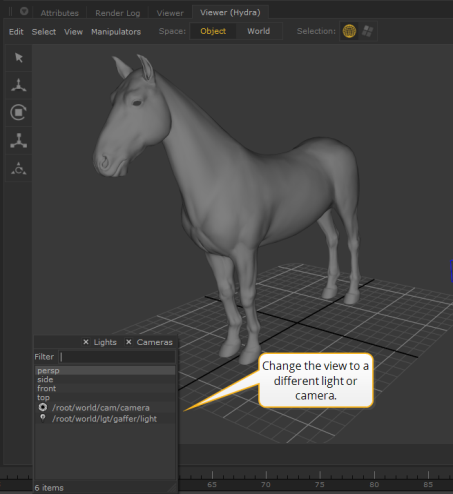
| 3. | 从列表中选择所需的光源或照相机。 |
注意: 过滤器列表中显示的摄像头和灯光以四种方式填充:
•来自globals.cameraList在/root/world位置。
•来自lightList的属性/root/world位置。
•默认的四个摄像机(persp, side, front和top)。
•当前的渲染相机(例如使用RenderSettings节点)。