搜索提示
搜索提示更改显示范围和显示元素
Katana提供了多种在“曲线编辑器”图形中更改框架范围和参数值范围的方法。
|
行动 |
描述 |
|---|---|
|
平移 |
|
|
在图中平移 |
单击鼠标中键并在图形区域内拖动。 |
|
单轴平移 |
Shift+单击鼠标中键并在图形区域内拖动。 |
|
缩放 |
|
|
放大或缩小 |
使用滚轮向上(放大)和向下(缩小)滚动。或者,按+ (加号)键放大或按- (减号)键缩小。 |
|
构图 |
|
|
构图中的所有关键帧 |
右键单击并选择Frame > All > Frame All (或按A)。 |
|
在X轴上对图中的所有关键帧进行构图 |
右键单击并选择Frame > All > Frame All X Only。 |
|
在Y轴上对图中的所有关键帧进行构图 |
右键单击并选择Frame > All > Frame All Y Only。 |
|
框定所选关键帧 |
右键单击并选择Frame > Frame (或按F)。或者,右键单击并选择Frame > Selected > Frame Selected。 |
|
在X轴上构图所选关键帧 |
右键单击并选择Frame > Selected > Frame Selected X Only。 |
|
在Y轴上构图所选关键帧 |
右键单击并选择Frame > Selected > Frame Selected Y Only。 |
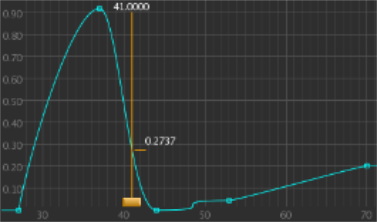
您可以将其他信息与参数曲线一起显示。可以显示的其他元素包括:域滑块,用于在给定时间内显示曲线上的值;曲线速度和加速度;以及用于标识哪个曲线对应于哪个参数的标签。
显示域滑块
切换显示Domain Slider,右键单击并选择Show > Domain Slider (或按D)。的Domain Slider,橙色垂直条,可以在整个帧范围内左右移动,以显示特定帧上突出显示的曲线的值。
显示速度曲线
您可以使用速度曲线作为参数,以帮助您发现非切向关键帧。这些特征是速度曲线的断裂。通过动画进行逼真的运动时,非切向关键帧可能会令人讨厌。通过分析曲线的y轴沿x轴的小增量来计算速度曲线。
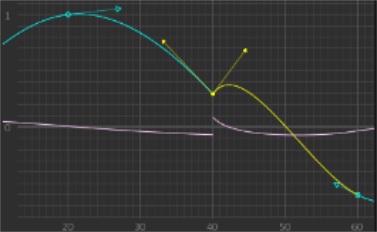
紫色速度曲线在第40帧处断开(不连续),突出显示的切线也是如此。
要切换曲线速度的显示:
| 1. | 在分层视图中选择曲线。 |
| 2. | 右键单击图形的空白部分,然后选择Show > Velocity。 |
速度曲线以淡紫色显示。
显示加速度曲线
您可以使用曲线的加速度来深入了解作用在该曲线上的力。例如,仅重力作用的物体应具有水平加速度曲线(假设它没有撞击任何物体)。
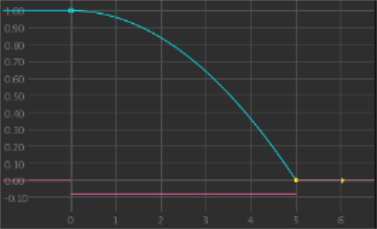
在第0帧和第5帧之间,加速度曲线显示一致的力作用在参数上(加速度曲线是直的)。
要切换曲线加速度的显示:
| 1. | 在分层视图中选择曲线。 |
| 2. | 右键单击图形上的任意位置,然后选择Show > Acceleration。 |
加速度曲线显示为粉红色。
显示曲线标签
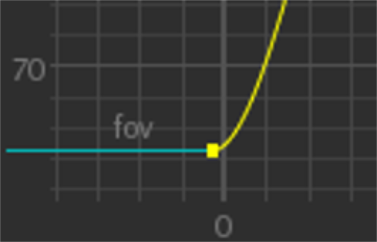
要切换曲线标签的显示,请右键单击并选择Show > Heads Up Labels (或按H)。基于参数名称的曲线标签位于左侧曲线的上方。