 搜索提示
搜索提示定义AOV输出
任意输出变量(AOV)允许在渲染计算期间输出来自着色器或渲染器的数据,以在合成期间提供其他选项。这通常是作为美容通行证一部分计算的数据,因此几乎没有额外的处理成本。完全支持定义AOV的功能Katana并且易于设置。
使用3Delight定义和渲染AOV
3Delight Katana该插件包含DlSettings节点类型,这是一个SuperTool,可用于定义AOV以及对渲染设置的调整。
- 在编辑DlSettings节点的参数时, Parameters标签,导航至Image Layers部分,然后点击Add…按钮打开AOV Selector窗口。
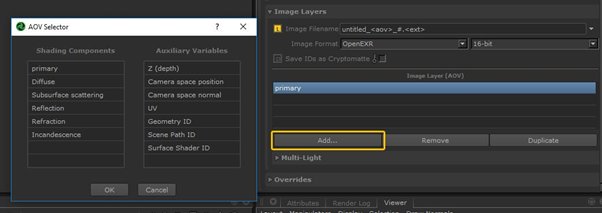
- 下Shading Components, 选择Reflection和Auxiliary Variables选择Camera space position然后点击OK。
- 在里面Node Graph标签,右键单击DlSettings节点,然后单击Preview Render。
- 渲染完成后, Monitor选项卡,单击文本default有关可用预览通行证的列表。
注意: 您会注意到Reflection通过显示正确,没有来自Camera space position通过。这是因为着色组件传递从DlSettings节点上游的材质节点获取其信息,但是辅助变量需要从渲染器本身获取其源。
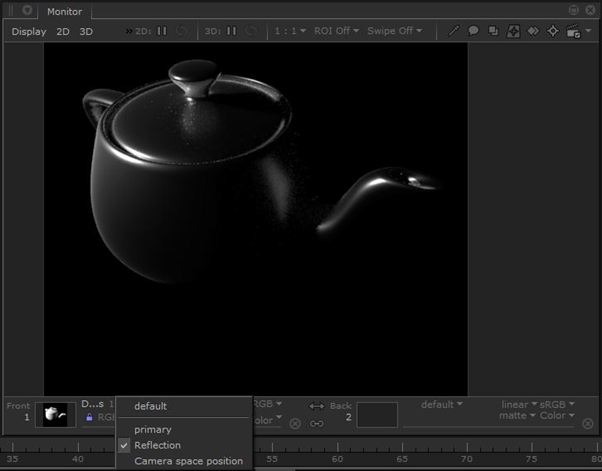
- 单击通行名称以更改您在Monitor标签。
小费: 您可以使用Shift+Page Down在列表中从头到尾移动,以及Shift+Page Up从最后移到第一个。您也可以使用Shift+Home在默认AOV和最后选择的AOV之间切换。
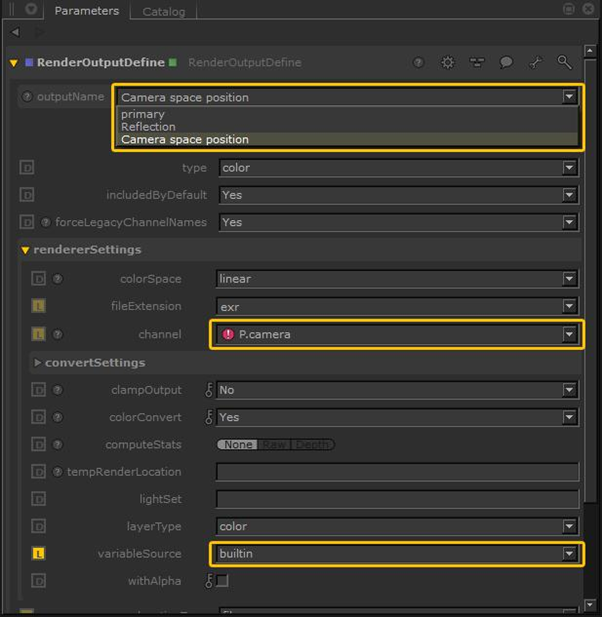
- 在里面Node Graph选项卡,添加一个RenderOutputDefine节点并将其连接到DlSettings节点的输出。设置节点的编辑标志以在对话框中显示其参数Parameters标签。
- 设置outputName参数Camera space position。的channel值会自动更改以匹配选择。
- 更改variableSource从shader至builtin。
- 从该节点预览渲染。现在,您将可以在Monitor标签。
与其他渲染器一起定义和渲染AOV
| 1. | 添加一个RenderOutputDefine节点。 |
| 2. | 在里面channel RenderOutputDefine节点的参数,输入AOV的名称(这是从渲染器输出的实际变量名称),例如_occlusion要么P。 |
| 3. | 创建特定于渲染器的OutputChannelDefine节点(例如PrmanOutputChannelDefine),并将其添加到RenderOutputDefine节点上方的配方中。 |
| 4. | 选择<Renderer> OutputChannelDefine节点,然后按Alt+E。 |
<Renderer> OutputChannelDefine节点在Parameters标签。
| 5. | 输入与channel步骤2中的参数name参数(例如_occlusion要么P)。 |
| 6. | 此时,特定于渲染器的OutputChannelDefine节点所需的参数取决于渲染器: |
• 对于PrmanOutputChannelDefine节点,从以下选项中选择AOV的数据类型。 type落下。
• 对于ArnoldOutputChannelDefine节点,请确保参数与AOV的数据类型匹配。
看到您可以在其中使用的所有2D节点Katana。有关各种参数的详细信息。
注意: 注意:有关AOV通道的名称和定义,请参阅所选渲染器的文档。