 搜索提示
搜索提示在Hydra Viewer中使用操纵器
Katana的Hydra Viewer可让您更改场景图中定义的对象和视点的大小和位置。
机械手仅适用于具有兼容参数的位置(由节点创建)。例如,如果您在场景图中选择一个位置,则只有在创建它的节点具有映射到交互式变换的参数的情况下,才可以使用平移操纵器移动它,包括:
• 由一个人创造的光GafferThree要么LightCreate节点,
• 由a创建的基元PrimitiveCreate节点,以及
• 一个网格Transform3D定位到其场景图位置的节点。
激活操纵器
您可以使用Manipulators菜单,键盘快捷方式或左侧面板上的按钮面板Viewer (Hydra)标签。
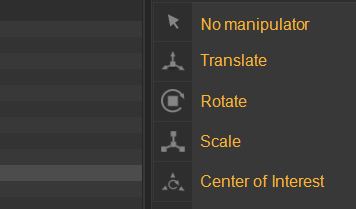
单击并拖动操纵器以使用它。
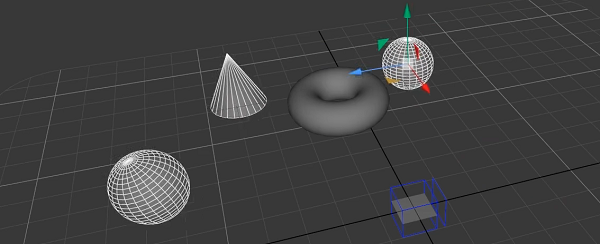
旋转,缩放,平移
|
|
|
|
|
Translate 单击翻译按钮或选择Manipulators > Translate或按W |
Rotate 单击旋转按钮或选择Manipulators > Rotate或按E |
Scale 单击比例按钮或选择Manipulators > Scale或按R |
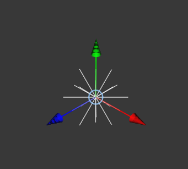
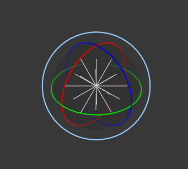
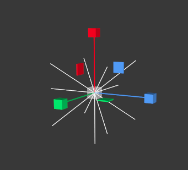
要停用操纵器,请选择Manipulators > No Manipulator或按Q。
转换多个对象
Hydra Viewer允许您同时移动多个对象。只需选择多个对象并转换其中一个对象。其他选定的对象将跟随移动。
兴趣中心(COI)
兴趣中心提供围绕光源或照相机进行变换的原点。通过移动COI,可以轻松地将摄像机或灯光对准特定的对象或区域。
以下视频简要介绍了如何使用兴趣中心。
按下兴趣中心按钮,使用Manipulators > Center of Interest,或按T。
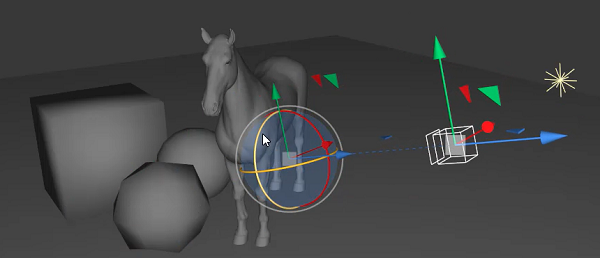
围绕COI变换单个对象
| 1. | 在查看器中选择一个对象或其在场景图中的位置。 |
| 2. | 单击COI按钮或按T。 |
 s
s
| 3. | 通过与操纵器交互来平移或旋转COI。所选对象将相对于COI的位置移动。 |
转换多个对象
您可以使用单个COI选择要移动的多个对象。当您移动COI时,每个对象自己的COI都会相对于您正在控制的COI的移动而移动。选择多个对象时,最后选择的对象将显示其COI机械手。
| 1. | 在里面Scene Graph, Ctrl然后单击要转换的对象。单击的最后一个对象是显示其COI机械手的对象。 |
| 2. | 根据需要处理COI。这些对象将跟随。 |
物体与世界空间
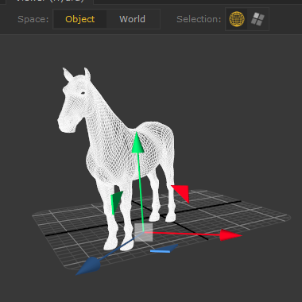
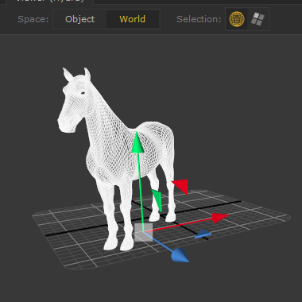
您可以在对象空间或世界空间中平移或旋转对象。关于对象的局部坐标系描述了对象空间。世界空间是固定的,对所有对象都是公用的,并且由对象所在的世界周围的坐标系来描述。
在Hydra Viewer中,您可以使用查看器顶部的按钮或使用S键。
|
|
|
|
Object Space 相对于局部坐标系发生平移和旋转。 |
World Space 相对于世界坐标系发生平移和旋转。 |
机械手首选项
在Katana的主菜单,打开Edit > Preferences然后选择hydraViewer。有两个参数可用于调整机械手设置:
• manipulationFreezePeriod -Hydra Viewer将交互式更新的处理延迟了很短的时间。这样可以分批处理更新,并提高了响应速度。此设置确定此延迟的长度(以毫秒为单位)。
• scale -调整操纵器的尺寸。