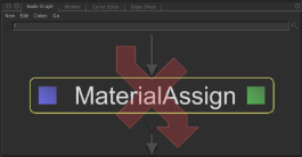
搜索提示
搜索提示节点基础
更改节点名称
您可以通过多种不同方式来编辑节点名称:
• 在里面Parameters标签,或在导航栏中Node Graph在“组”节点内查看选项卡时,可以通过按F2要么Return将鼠标指针悬停在节点名称上。
• 在里面Node Graph标签,您可以按来重命名选定的节点F2要么N。
• 在里面Node Graph标签,您可以通过按鼠标指针重命名节点Return。
例如,某些节点从其参数之一派生其名称。 passName在“渲染”节点中,或name在“材质”节点中。在这些情况下,可以通过上述方法之一直接或间接编辑参数。使用这两种方法更改节点名称都会在所有实例中更新该名称。

注意: 节点名称不能包含空格。节点名称中使用的任何空格或无效字符都将转换为下划线。例如,节点名称“ Material Plastic”变为“ Material_Plastic”。
节点指示灯
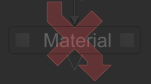
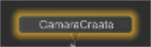
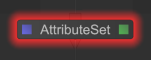
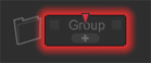
有几个指示器可以显示在节点图。下表描述了每个指示器的含义。
|
指示符 |
这是什么意思 |
|
|
已选择此节点。 |
|
|
该节点的参数正在参量标签。 |
|
|
该节点正在被查看。到此节点为止生成的场景图当前显示在Scene Graph标签。 |
|
|
该节点被禁用。 |
|
|
使用工具栏中的交互式操纵器编辑到当前选定的位置检视器标签会反馈到该节点。 |
|
|
在此节点上处理场景图时发生错误。 |
|
|
在该节点内的一个节点处的场景图处理中发生错误。 小费: 要查看哪个节点, Ctrl+在节点上单击鼠标中键以查看内部。 |
|
|
使用工具栏中的交互式操纵器编辑到当前选定的位置检视器标签会反馈到该节点内的节点。 小费: 要查看哪个节点, Ctrl+在节点上单击鼠标中键以查看内部。 |
|
|
该节点内的一个节点的参数在参量标签。 小费: 要查看哪个节点, Ctrl+在节点上单击鼠标中键以查看内部。 |
|
|
正在查看此节点内的一个节点。直到该节点为止生成的场景图当前显示在Scene Graph标签。 小费: 要查看哪个节点, Ctrl+在节点上单击鼠标中键以查看内部。 |
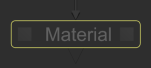
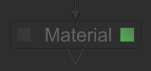
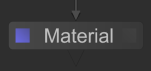
节点按钮
UI中使用节点按钮来表示当前项目的节点图中存在的节点。例如, Scene Graph标签代表当前查看的节点,而Parameters选项卡代表其参数已编辑的节点。
节点按钮显示其代表的节点的名称,如果节点设置了视图和/或编辑标志,则显示一个视图和/或编辑图标,如果设置了节点颜色,则将该节点的颜色用作按钮的背景。
节点按钮键盘快捷键
节点按钮的设计模仿了您与节点中的节点进行交互的方式。 Node Graph标签。将鼠标指针悬停在“节点按钮”上,可以使用以下键盘快捷键来更改“节点按钮”代表的节点:
|
键盘快捷键 |
行动 |
|---|---|
|
Ë |
在节点上设置编辑标志。这显示了节点中的参数Parameters标签。 |
|
F2 |
选择单个节点后,将打开一个弹出窗口以编辑该节点的名称。 |
|
ñ |
在当前指针位置打开右键单击节点创建菜单。 选择单个节点并在其中可见时Node Graph标签,打开一个弹出窗口以编辑该节点的名称。 |
|
V |
在节点上设置视图标志。这显示了由节点中的节点生成的场景图Scene Graph标签。 |
|
Shift+E |
切换节点的编辑标志。 |
|
Shift+V |
切换节点的视图标志。 |
|
D |
切换节点的禁用状态。 |
|
Return, Enter |
当指针悬停在节点上时,打开一个弹出窗口以编辑该节点的名称。 |
|
Ctrl+左键单击 |
显示并选择节点中的节点Node Graph标签。 |
|
鼠标中键+拖动 |
拖动节点的表示形式。 |
|
右键点击 |
打开可以为节点中的节点打开的上下文菜单Node Graph标签。 |
禁用和重新启用节点
您可以在启用和禁用之间切换节点。要切换是否启用节点:
将鼠标悬停在节点上,然后按d。
OR
| 1. | 选择节点。 |
| 2. | 在里面节点图, 选择编辑 > 切换选定节点的禁用状态 (或按Alt+D)。 |