 搜索提示
搜索提示工作流程
发送投影设置
发送一个
| 1. | 选择投影要应用到的Project3D节点和Geometry节点,或一次选择多个节点以发送到Mari。 |
注意: 如果您要合并
| 2. | 如果Mari尚未运行,请选择Mari > Launch Mari或点击Mari中的图标Mari 面板来启动它。 |
| 3. | 在 在里面Mari 菜单。 在里面Mari 菜单。 |
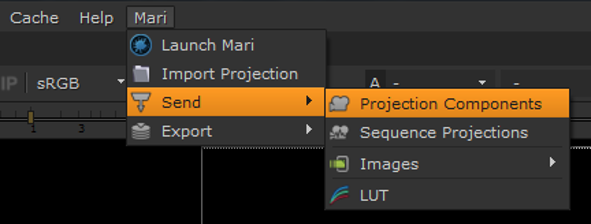
这会将纹理预先渲染到中指定的位置mari data dir。预渲染文件的名称是从节点名称和当前帧派生的。如果您将纹理发送到Mari之前,系统会询问您是否要覆盖文件。如果选择No,将使用现有文件。
注意: 您也可以选择导出投影,而不是将其发送到Mari使用
出口:
1.在 在面板中。
在面板中。
2.在目录中设置目录位置Export Mari Projection对话。
3.在Mari, 选择
这使您无需套接字连接即可在两个应用程序之间发送文件。
注意: 将文件导出到磁盘时
发送或导入投影到Mari
投影发送或导入后Mari,请按照以下步骤在您的项目中设置投影:
| 1. | 如果没有打开的项目Mari,脚本将创建一个新项目,并要求您为投影创建一个通道。在里面Mari - New Projection对话框,提示您输入Channel name,将Mapping scheme , 提供一个Channel resolution 最后,选择Projectorresolution用于新频道。 |
注意: 通过选择太小的纹理大小,确保不损害传入图像的分辨率。
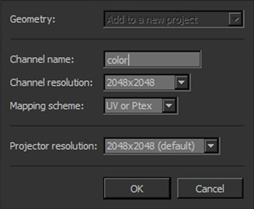
如果您已经打开了一个项目(例如,如果您正在重新导入投影),则会询问您是否要将传入的投影应用于当前项目或打开一个新项目。
| 2. | Mari设置: |
• 中的对象Objects从中发送或导出的每个Geometry节点的调色板
• 放映机Projectors从中发送或导出的每个Project3D节点的调色板
• 您在Mari - New Projection对话框中Channels调色板,以及
• 在指定通道的图层堆栈中作为图层创建的所有已发送或已导入的摄像机,都具有用于将投影融合在一起的蒙版。
根据要发送或导入的投影的复杂程度Mari, 这可能要花点时间。
| 3. | 图像也被导入到Image Manager跟踪发送或导入的投影纹理Mari。 |
将投影发送或导出到Nuke
一旦完成纹理工作, Mari,您有几种选择可以将数据发送回
| 1. | 选择 |
| 2. | 将纹理写入磁盘后, |
| 3. | 选择 |
| 4. | 选择 |
| 5. | 将纹理写入磁盘后, |
| 6. | 选择 |
| 7. | 将纹理写入磁盘后, |
| 8. | 选择 |
| 9. | 选择 |
警告: 如果您在Mari并打算将其发送给
| 10. | 选择 |
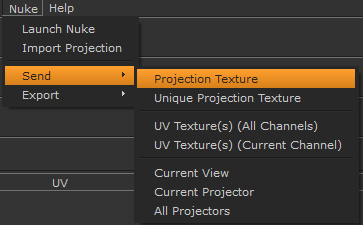
注意: 您也可以选择导出投影,而不是将其发送到
出口:
1.在Mari,从中选择七个选项中的任何一个Mari > Export菜单。
2.在目录中设置目录位置Export Nuke Projectors对话。
3.在Nuke中,选择Mari > Import Projection然后在Load Mari Projection对话 将投影导入
这使您无需套接字连接即可在两个应用程序之间发送文件。
注意: 将文件导出到磁盘时
发送序列投影设置
除了发送单个投影设置外,
此工作流程与Sending a Projection Setup,除了Frame Range 对话框,询问应从中获取快照的帧。
注意: 计划从中返回UV纹理时Mari对于“几何”节点,应取消选中“几何”节点的Image Aspect 此阶段的复选框。如果不这样做,则稍后插入UV贴图时,图像大小会更改,从而导致排列错误。
发送一个
| 1. | 选择要应用投影的Project3D节点和“几何”节点。 |
| 2. | 点击> Send > Sequence Projections。 |
| 3. | 在Frame Range对话。 |
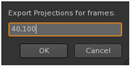
| 4. | 和以前一样,如果没有打开任何项目Mari,脚本将创建一个新项目,并提示您为投影指定一个通道。系统提示您输入Channel name,将Mapping scheme , 提供一个Channel resolution 最后,选择Projectorresolution用于新频道。 |
| 5. | 导入投影后, Mari为序列中的每个帧创建单独的投影仪。 |
| 6. | 继续进行必要的纹理工作,并按照将投影发送或导出到Nuke,将数据发送回Nuke。 |
发送图像节点
您还可以直接从
• AllRead Nodes -发送节点图中的所有读取节点。
• Selected Read Nodes - To send only the selected Read nodes in the Node Graph.
• Selected Nodes - To send all Read nodes in the Node Graph. 这些出现在Image Manager在中。
发送查找表(LUT)
为了确保图像在Mari看起来和他们一样