 搜索提示
搜索提示选择并应用过滤器
| 1. | 开始Mari并打开您的项目。 |
| 2. | 为了使滤镜预览获得最佳效果,请将照明设置为平坦,这样滤镜效果就不会在照明效果中消失。 |
| 3. | 如果您打算将过滤器应用于特定频道的内容,请确保已在Channels调色板,然后选择Current Paint Target选项。 |
| 4. | 如果您打算对图像应用滤镜,请从Image Manager通过双击图像,然后从Filters菜单。 |
注意: 在图像中双击图像时,将打开图像预览窗口。 Image Manager。
| 5. | 如果您打算遮盖Current Paint Target 使用Marquee Select工具,绘制要遮罩的区域。 |
注意: 用一个Marquee Selection因为只有在将滤镜应用于Current Paint Target。
| 6. | 从中选择所需的过滤器Filters菜单(请参阅可用过滤器)。 |
显示所选过滤器的对话框。
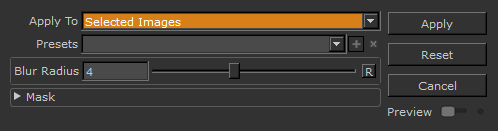
每个过滤器都有一个不同的对话框,适用于Options。
| 7. | 选择Options用于过滤器。 |
如果您已经创建了预设,请从下拉菜单中选择它以加载它。如果要将当前选项另存为预设,请单击 输入预设名称。您随时可以通过选择删除
 。
。
| 8. | 选择是否将过滤器应用于: |
• 上的一切Current Paint Target (不包括缓冲区中任何未烘烤的油漆),
• 只有Current Painting (即缓冲区中未烘烤的油漆),或
• 的Selected Images (在里面Image Manager)。
| 9. | 选择是否使用Mask: |
• 如果您要将过滤器应用于Current Paint Target,您可以将项目中的任何通道用作遮罩。
• 如果您要将过滤器应用于Current Painting,您可以使用Marquee Selection工具绘制要遮罩的区域。选择过滤器之前,应先绘制此区域。
另外,您也可以使用Image Manager。
• 如果您要将过滤器应用于Selected Images,您可以使用Image Manager 作为面具。
注意: 如果您选择使用频道或图片中的图片Image Manager作为面具Invert复选框和一个Mask Curve编辑器显示。有关使用这些功能的更多信息,请参见以下内容。
可用过滤器.
| 10. | 切换Preview 在应用之前请先切换以查看滤镜的效果。 |
小费: 在观看效果时,单击控件以打开/关闭滤镜。预览始终显示在整个模型上-即使您设置了要应用于Current Painting要么Selected Images。
| 11. | 请点击Apply。 |
注意: 如果您希望过滤器仅应用于通道的特定图层,请考虑使用“图层”调板中的调整过滤器。有关调整过滤器以及它们如何在各个图层上工作的更多信息,请参见图层类型和示例.
实验: 感受各个过滤器功能的最佳方法是使用启用过滤器预览的选项。花几分钟时间查看各种详细信息可用过滤器。尝试将其中一些应用到频道。您实际上不必保存过滤后的效果-转动Preview选项,看看它的外观,然后Cancel拒绝更改。
选择和应用基于对象的过滤器
| 1. | 开始Mari并打开您的项目。 |
| 2. | 从中选择所需的过滤器Objects > Generate菜单(请参阅可用过滤器)。 |
将为您选择的过滤器显示对话框。
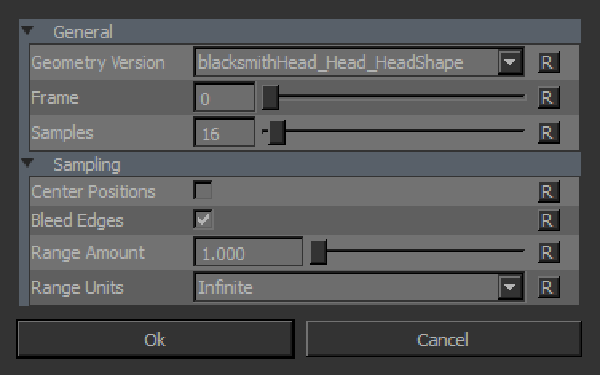
每个过滤器都有一个不同的对话框,适用于options。
| 3. | 对过滤器设置满意后,请点击Ok。 |
过滤器将应用于整个对象,而不仅仅是特定的补丁。
小费: