 搜索提示
搜索提示快速调色板和饼图菜单
绘画时,您可以立即访问Shelf, Colors , Paint Target和Image Manager快速调色板以及Pie菜单。您可以通过按住下面列出的键来打开这些快速调色板。快速调色板显示在鼠标光标下方。释放按键后,快速调色板就会消失,您可以继续绘画。这使您可以轻松访问画笔,图像等。它还使您能够选择对象,通道和绘画目标等。
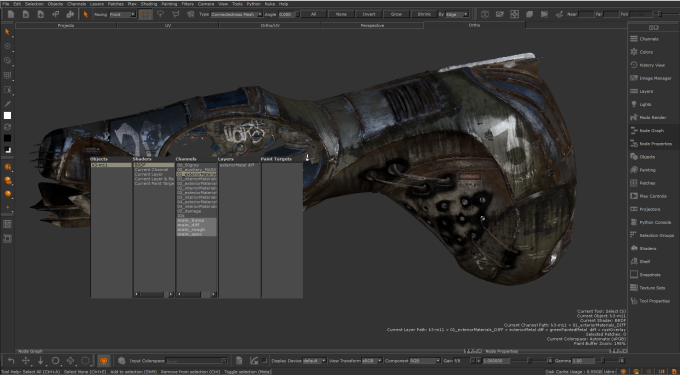
Mari包含以下快速调色板:
• 的Pie菜单-一个可配置的屏幕菜单,用于选择常用的笔刷笔尖或颜色设置。默认情况下, Pie菜单仅包含Paint Buffer Eraser工具。
有关更多信息,请参见使用饼图选择控件。
• 的Shelf快速调色板-存储定制的画笔,颜色和图像架子。您也可以与他人分享。
了解更多信息,
视频: 看着演示。
• 的Image Manager快速调色板-存储和处理项目中的图像,包括使用它们进行画笔绘制以及将其绘制到模型中。
了解更多信息,
• 的Colors快速调色板-使您可以查看和更改颜色。右侧的栏显示所选的颜色(无边框-因此您可以直接与已绘制的颜色进行比较)。您还可以选择一种颜色,并通过拖放画布上的任何色样来填充选择。的Colors快速选项板包含四个选项卡: Picker, Sliders , Values和Gray。
了解更多信息,
• 的Paint Target快速调色板-快速选择对象,通道及其绘制目标,包括图层和各个图层蒙版。
有关更多信息,请参见使用绘画目标快速调色板。
显示快速调色板
要在绘画时显示快速调色板,请使用以下快捷方式:
|
要显示以下内容... |
... 将鼠标悬停在画布上,按住 |
|---|---|
|
Pie菜单 |
F9 |
|
Shelf快速调色板 |
K |
|
Image Manager快速调色板 |
L |
|
Colors快速调色板 |
J |
|
Paint target快速调色板 |
I |