 搜索提示
搜索提示设置克隆图章选项
| 1. | 开始Mari并打开您的项目。 |
| 2. | 在Tools工具栏上,单击以选中CloneStamp 工具。 工具。 |
| 3. | 打开ToolProperties调色板。 |
显示所选工具的当前属性。向下滚动以查看所有内容。
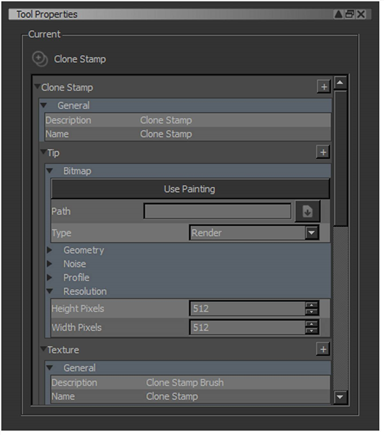
| 4. | 要自定义您用于所选工具的画笔,请在Tip和Geometry 部分。 |
这些通常与刷子可用的选项相同-请参阅配置笔刷。
| 5. | 要将笔触设置为相对于源点开始,请单击Relative下的复选框Texture > Image。 |
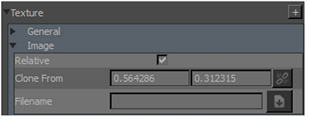
如果未选择此选项,则克隆笔刷笔划始终从源点开始(请参见设定起点举些例子)。
| 6. | 要从外部图像克隆时打开屏幕预览,请在Texture > Preview,请按一下OnscreenPreview上。设置PreviewAlpha设置为您的首选值(较高的值可使预览更清晰,但更难于查看通道中的当前绘制)。 |
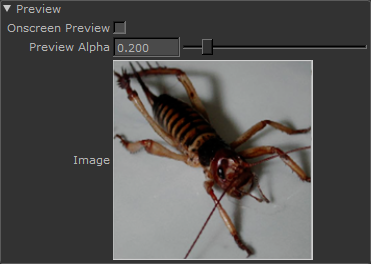
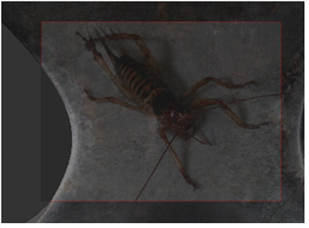
在外部窗口中单击以更改源点时,预览将在主画布上四处移动。
| 7. | 设定是否Mari相对于视图缩放图像,打开ScaleLock开启或关闭,在Texture > Transform。 |
如果开启Mari在当前缩放级别将图像相对于模型的尺寸锁定。如果放大或缩小, Mari还可以放大或缩小正在绘制的图像。如果关闭此选项,则放大或缩小时图像比例不会改变。
| 8. | 设定是否Mari调整源图像的大小以适合绘制缓冲区,更改ResetSize设置下Texture > Transform: |
• ToOriginalSize -以原始尺寸(以屏幕像素为单位)显示和克隆源图像。例如,一个1024x1024的图像在屏幕上占用1024x1024像素。这是默认值。
• RelativeToPaintBuffer -显示并克隆已调整大小的源图像,以使图像中的一个像素与绘制缓冲区中的一个像素匹配。例如,在2k(2048x2048)绘制缓冲区中的1024x1024图像显示为绘制缓冲区大小的一半。
| 9. | 设定是否Mari当您切换原始图片,更改AutoReset设置下Texture > Transform: |
• DoNotReset -如果切换到使用其他源映像,则保留对克隆的源映像所做的任何转换(例如,移动,调整大小或旋转)。这是默认值。
• Reset -每次切换到另一个源图像时,将图像重置为默认大小,位置和旋转度。例如,如果您使用的是2k绘画缓冲区和4k图像,则该图像的大小总是看起来是屏幕上绘画缓冲区的两倍。
小费: 用DoNotReset如果要克隆几个相同大小的图像。如果要在使用多个4k纹理之间进行切换,这特别有用,因为它可以节省调整源图像大小的麻烦。
每次切换时,都会从巨大的默认值进行预览。
现在,您已经设置了克隆工具的工作方式,接下来就可以开始绘画了。