 搜索提示
搜索提示创建自定义工具栏
如果要快速访问默认工具栏中未包含的功能,则可以创建尽可能多的其他功能
所需的工具栏。要创建一个新的工具栏:
| 1. | 来自Edit菜单,选择Toolbars。 |
的ManageToolbars对话框打开。
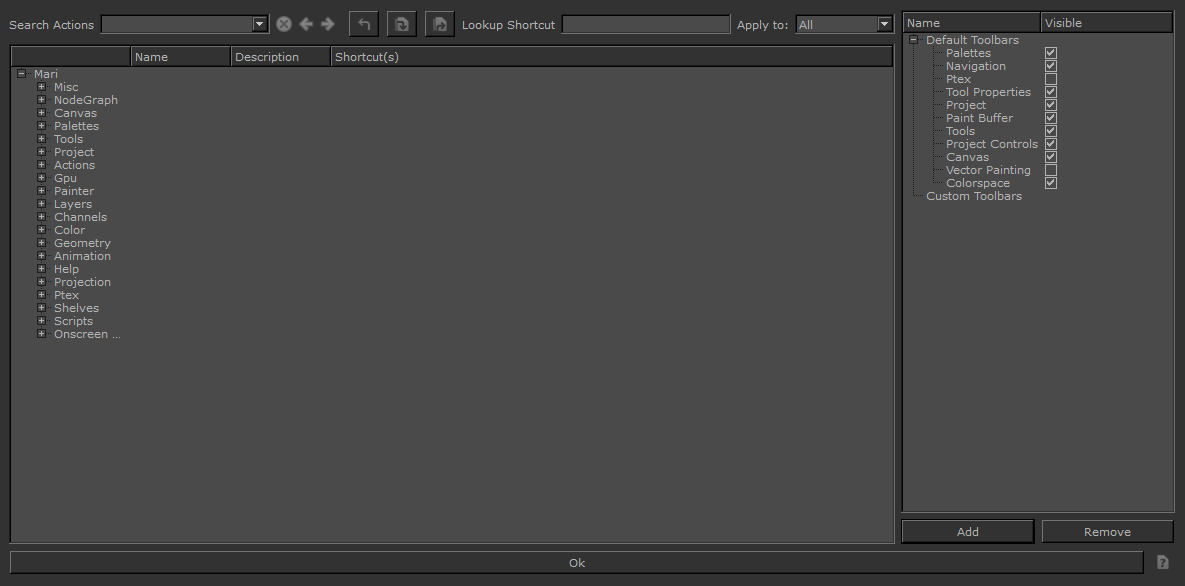
| 2. | 请点击Add创建一个新的工具栏。 |
Mari提示您命名工具栏。
| 3. | 给您的工具栏命名,然后单击OK。 |
新工具栏显示在CustomToolbars在里面ManageToolbars对话框,然后在主屏幕上显示一个空白的工具栏。
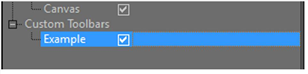
小费: 如果未显示空白工具栏,请确保Visible复选框Manage Toolbars对话框被打勾。还要注意,新工具栏可能显示在最右边,您可能必须将其手柄向左拖动以调整其大小,以便为新图标腾出空间。
| 4. | 通过从左侧列表中拖动,将功能添加到工具栏。 ManageToolbars对话框,移至主屏幕上的空白工具栏。 |
小费: 请点击+展开列表中的节点以查看可用功能。目前,无法从自定义工具栏中删除项目。
| 5. | 请点击OK关闭ManageToolbars对新工具栏感到满意的对话框。 |
注意: 要从自定义工具栏中删除项目,请单击该项目旁边的下拉箭头,然后选择Remove。
您的项目需要打开才能删除项目。
尝试以下操作以熟悉工具栏的管理:
| 1. | 创建一个新的工具栏, |
| 2. | 在其中添加一些项目, |
| 3. | 调整大小 |
| 4. | 取消对接,将其移动,然后将其重新对接到其他位置, |
| 5. | 从显示器上隐藏它,然后 |
| 6. | 去掉它。 |