 搜索提示
搜索提示设置主视图选项
您可以分别为UV和3D视图设置视图选项。
| 1. | 切换到要为其设置视图选项的视图。 |
| 2. | 要么: |
• 右键单击画布,然后选择DisplayProperties从下拉菜单中,或
• 来自View菜单,选择DisplayProperties。
的Display Properties对话框显示。
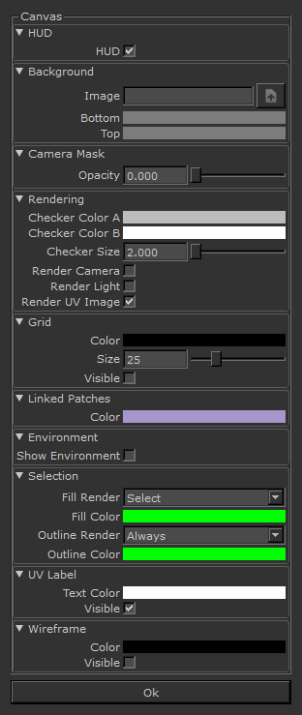
| 3. | 要关闭项目信息(当前工具,工具帮助,当前通道等)的屏幕显示,请取消选中HUD框。 |
| 4. | 在下面Background部分,设置窗口背景。 |
|
要将背景设置为... |
做这个... |
|
一个图像 |
在输入图片的路径Image领域。 使用该字段旁边的按钮打开一个对话框以查找您的图像。 |
|
单一颜色 |
设置Bottom和Top字段使用相同的颜色。 单击字段以设置颜色。 |
|
两种颜色之间的渐变 |
设置Bottom字段为窗口底部的颜色,然后Top字段到窗口顶部的颜色。 单击字段以设置颜色。 |
| 5. | 设置画布的全局设置Environment浅色背景图片,设置Show Environment复选框。通过此控件,您可以独立于环境光的显示设置从环境光设置画布背景图像。 |
| 6. | 如果要在3D视图中显示参考网格,请在Grid部分。 |
的Visible开关可打开和关闭屏幕上的网格,而其他字段可让您设置Color和Size显示的网格数。
| 7. | 要显示模型上的线框,请旋转Visible下的选项Wireframe。 |
您可以在Color领域。
小费: 您可以使用以下命令打开/关闭线框显示 上的按钮Canvas工具栏,或使用键盘快捷键Shift+W。
小费: 如果WireframeColor具有较高的Alpha值,可能很难在屏幕上看到。如果您打开了线框,但是在模型上看不到它,请检查WireframeColor不太透明。
| 8. | 如果要调整Camera Mask Opacity,请使用输入框或滑块在0到1之间选择一个值。 |
| 9. | 选择时要显示的颜色Linked Patches,单击色样以从颜色选择器中进行选择。您也可以选择Linked Patch来自内部的颜色Patches调色板。 |
| 10. | 在下面Rendering部分,您可以控制屏幕上场景的哪些其他部分显示: |
• Checker Color A - changes color A of the transparency checkerboard to the selected swatch color.
• Checker Color B - changes color B of the transparency checkerboard to the selected swatch color.
• Checker Size - changes the individual transparency checkerboard squares to the selected size using either the entry box or the slider. The default value is set to 10.
• RenderCamera -在屏幕上显示摄像机视图。
• Render Light -在主画布上将灯显示为地球仪。
• RenderUVImage -如果禁用此选项,则UV视图将显示斑块,因为它们是模型的一部分。如果启用此选项,则UV视图将显示修补程序在导出时的外观(即,作为方形图像,在修补程序的拐角处带有覆盖区域)。
小费: 你也可以转Render UV Image使用 上的按钮Canvas工具栏。
| 11. | 如果您要设置UV视图的属性,请在UVLabel部分,设置各个补丁上显示的文本标签的详细信息: |
• TextColor -单击色板设置标签上文本的颜色。
• Visible -取消选中此选项可停止在UV视图中显示文本标签。
| 12. | 如果您要设置3D视图的属性,请在Selection部分中,设置突出显示在选定区域上的详细信息: |
• FillRender -何时在所选区域的中间显示突出显示。之一:
• Always -- Mari显示选中区域的整个时间的突出显示。
• Select -- Mari仅在您实际选择区域时显示突出显示。
• Never -- Mari不显示选择突出显示。
• FillColor -单击色板以设置所选区域中间的突出显示颜色。
• OutlineRender -何时在所选区域的轮廓周围显示突出显示的内容。您可以将其设置为Always, Select , 要么Never ,至于FillRender (以上)。
• OutlineColor -单击色板以设置所选区域中间的突出显示颜色。
| 13. | 请点击OK保存设置。 |