 搜索提示
搜索提示从选择器或图像中选择颜色
| 1. | 打开Colors调色板: |
• 在工具栏上单击鼠标右键,然后选择Colors从下拉菜单中,或
• 来自View菜单,选择Palettes > Colors。
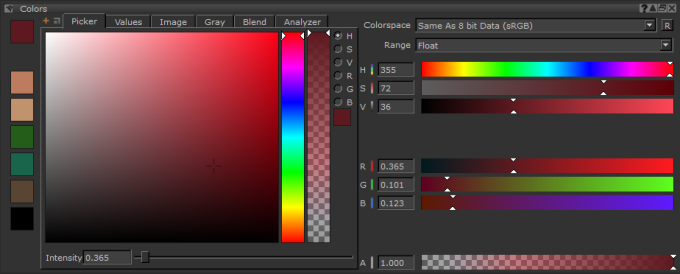
的Colors调色板显示颜色和颜色选择器。
| 2. | 选择一种颜色: |
• 手动设置各种颜色属性(红色,绿色,蓝色,阿尔法)的数值(在输入框中键入数值或移动滑块);或色相,饱和度和值,或
• 单击选项卡式区域中的颜色字段。
更改设置后,控件会动态更新。
注意: HDR图像的拾取值超出了OCIO色彩选择颜色空间所定义的范围,可能会导致钳位值。
| 3. | 单击以浏览可用的选项卡。这些包括: |
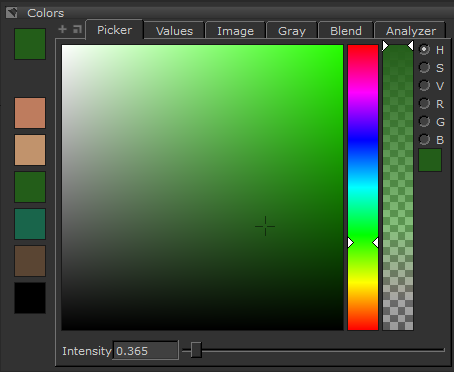
• Picker -在之间选择Hue, Saturation , Values , Red , Green , 要么Blue在颜色字段和颜色滑块中。您还可以设置强度。
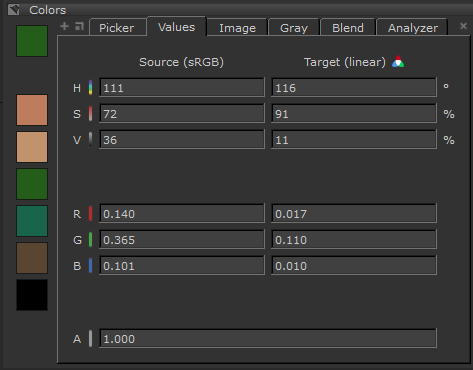
• Values -从字节(8位)或浮点(32位)颜色值中进行选择。
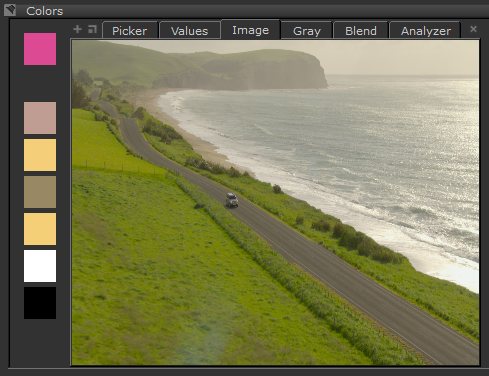
• Image -从图像中选择一种颜色(右键单击以加载图像,或从图像中拖动图像Image Manager调色板)。
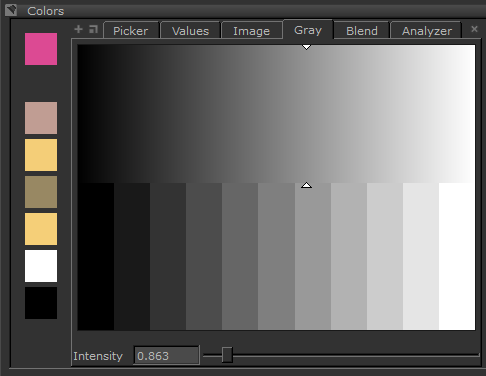
• Gray -选择灰度值(包括底部的预设灰度设置,从黑色到白色的步长)。
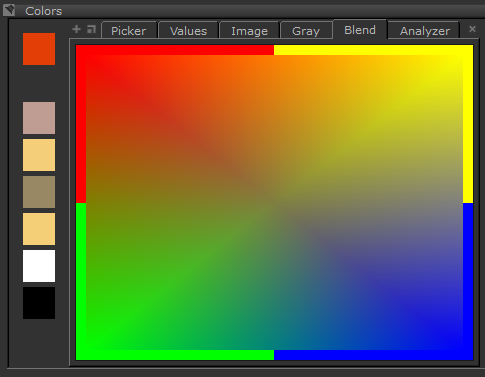
• Blend -从混合四种颜色的字段中进行选择。单击任何色样(前景色或最近使用的颜色),然后将它们拖放到色域的任何角落。然后单击颜色字段以从混合中选择。
小费: 默认情况下, Mari打开以下标签: Picker, Values , Image , Gray, Blend, and Analyzer。您可以添加其他颜色标签: Color History, Colorspace和Sliders。
要打开其他选项卡,请单击 。
。
要将选项卡作为浮动窗口打开,请单击 。
。
您也可以通过双击图像来选择颜色。
| 4. | 要在绘画时显示“颜色”快速调色板,请按住J。 |
视频: 看着演示。
该视频显示了使用Mari 3。即使Mari 4个工作空间不同,工作流程保持不变。要查看主要的UI差异,请参见Mari 3.3与4.0。
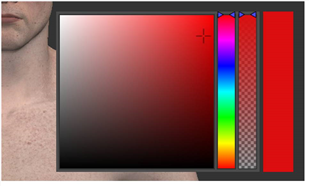
“颜色”快速调色板显示在鼠标光标下方。右侧的栏显示所选的颜色(无边框-因此您可以直接与已绘制的颜色进行比较)。如果要匹配HDR图像的颜色强度,还可以更改颜色的强度。
小费: 如果打算使用颜色选择器中的颜色在HDR纹理上绘画,请确保未在Clamp复选框Painting调色板,并且您正在16位或32位通道中绘画。
| 5. | 直接从图像中选择颜色Image Manager或架子上,双击图像。当图像窗口打开时,在图像内单击以设置前景色。 |
小费: 也可以看看使用架子存储资源有关使用选定颜色样本的小图标制作自定义书架的说明。
尝试以下步骤选择新颜色:
• 从中选择一种颜色Colors调色板。请注意,当您在某个字段上拖动光标或滑动滑块时, Foreground色板更改,并且RGB值更改。
• 将图像加载到Image标签中Colors调色板,然后从中选择一种颜色。
• 创建一个自定义的浮动Blend与默认颜色不同的窗口。