设置颜色在屏幕上的显示方式
Mari设置如何分别显示每个项目的颜色。您可以使用Color Manager (View Transform) 调色板View Transform工具栏,或在Project Settings对话。
注意: 的Color Manager (View Transform)调色板已弃用,并将在以后的版本中删除。您可以使用环境变量进行显示,请参见环境变量Mari认可。
使用颜色管理器(查看变换)
|
1.
|
打开Color Manager (View Transform) 调色板: |
• 在工具栏上单击鼠标右键,然后选择Color Manager (View Transform)从下拉菜单中,或
• 来自View菜单,选择Palettes > Color Manager (View Transform)。
的Color Manager (View Transform)调色板显示当前项目的颜色显示设置。
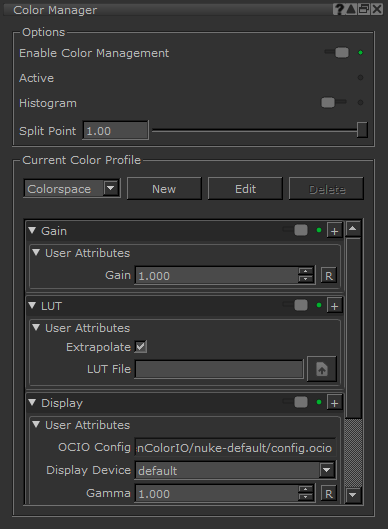
• Enable -选择后,应用在Current Color Profile部分(请参见下文)。
• Histogram -选中后,直方图将显示在画布的左下方,显示当前通道中颜色平衡的详细信息。
• Split Point -在哪里(以及是否)在颜色校正和未校正之间划分画布。默认设置是最右边的滑块为1.00,显示带有颜色校正的整个画布。移动滑块会更改拆分。例如,将其移动到(0.50)的一半Mari在屏幕中间显示一个拆分,左侧进行颜色校正,而右侧未校正。
|
3.
|
下Current Color Profile,从列表中选择颜色配置文件,或单击New要么Edit创建新的颜色配置文件或编辑当前颜色配置文件。 |
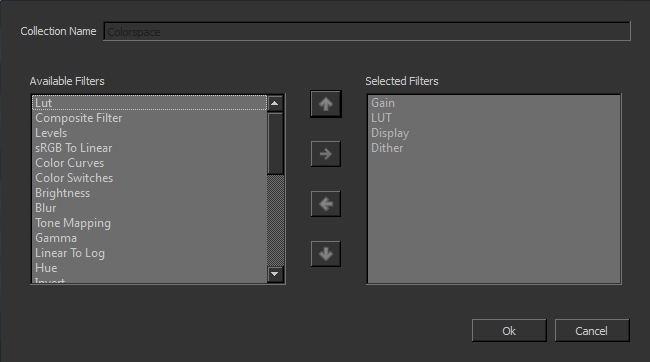
的Edit对话框显示可用于建立颜色配置文件的过滤器。为了Colorspace色彩配置文件,三个滤镜- Gain, LUT , Display和Dither -默认情况下处于选中状态,无法删除。
|
4.
|
从中选择要使用的过滤器Available Filters列表,然后单击向右箭头按钮将其移至Selected Filters清单。选择应用过滤器的顺序Selected Filters列表,使用向上和向下箭头按钮。然后点击OK。 |
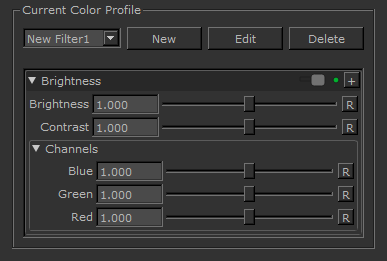
的Current Color Profile对话框列出了选定的过滤器。
|
5.
|
查看和配置方式Mari应用选定的过滤器,单击以展开它,然后设置其属性。 |
|
6.
|
您可以通过选择配置文件并单击从列表中删除颜色配置文件Delete。 |
小费: 有关更多详细信息Mari的过滤器,请参见过滤图像和绘画。
使用视图变换工具栏
|
1.
|
如果View Transform工具栏未启用,请单击 或选择Enable 在里面Color Manager (View Transform)调色板。 或选择Enable 在里面Color Manager (View Transform)调色板。 |

|
2.
|
请点击 选择OCIO配置文件。 选择OCIO配置文件。 |
注意: 仅当颜色管理关闭时,此选项才可用。如果要关闭颜色管理,请导航至File > Settings > Colorspace并禁用Color Management Enabled。
|
3.
|
设置当前通道的色彩空间或来自Input Colorspace下拉式菜单。 |
|
4.
|
如果要设置LUT,请单击 ,选择Select,然后浏览到Select LUT File对话。 ,选择Select,然后浏览到Select LUT File对话。 |
|
5.
|
选择色彩空间变换以使用应用于场景View Transform下拉式菜单。 |
|
6.
|
使用来查看场景的各个通道Component下拉式菜单。 |
|
7.
|
通过输入乘数(曝光值),在滑块上拖动或在屏幕上调整F-Stop值,指定在视图变换之前应用的曝光调整量。 Gain控件。 |
|
8.
|
最后,指定数量Gamma在增益查看器处理之后,通过输入伽玛电平或拖动伽玛滑块可应用校正。 |
注意:
有关更多信息,请参见查看变换工具栏。
使用项目设置
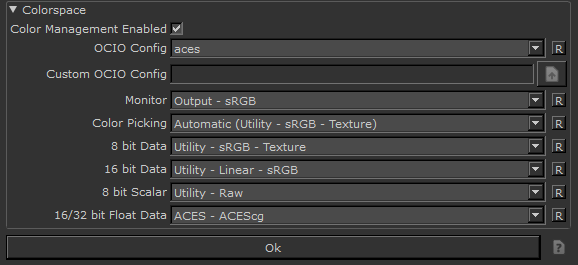
在项目创建期间,您可以设置要用于项目不同方面的色彩空间。但是,您可能会发现,创建项目后,您想要更改这些色彩空间设置。您可以在Project Settings。请按照以下步骤调整设置:
的Project Settings对话框显示。
|
2.
|
使用以下命令启用或禁用OpenColorIO颜色管理Color Management Enabled复选框。 |
|
3.
|
指定OCIO Config 文件使用。给定的选项是随附的OpenColorIO配置文件,用于处理色彩空间或用户定义的配置文件(Custom),您可以自行设置。 |
|
4.
|
如果您选择Custom为了OCIO Config字段,您需要指定或浏览到要用于该项目的配置文件。 |
|
5.
|
设置Monitor字段,用于指定默认颜色空间,该默认颜色空间适用于缩略图和UI元素。尽管它可以是您想要的任何色彩空间,但建议该色彩空间与您打算用于视图转换的色彩空间相同。 |
|
6.
|
设置Color Picking字段,用于指定项目中所有颜色选择器和色板都使用哪个颜色空间。 |
|
7.
|
设置8 bit Data字段,用于指定8位(字节)通道以及使用8位数据读取和写入图像文件的默认色彩空间。 |
|
8.
|
设置16 bit Data指定用于读取和写入具有16位数据的图像文件的默认色彩空间的字段。 |
|
9.
|
设置8 bit Scalar字段,用于指定遮罩,高度,法线,深度以及通常具有8位数据的任何非彩色图像的默认颜色空间。看到颜色数据和标量数据了解更多信息。 |
|
10.
|
设置16/32 bit Float Data字段,用于指定16和32位(浮点)通道以及使用浮点数据读取和写入图像文件的默认色彩空间。 |
注意: 您无需在创建项目时或在处理项目时指定所有这些设置,如下所示Mari自动为这些字段插入默认选项。
注意: 16位通道为半格式,为浮点数,应采用16/32 Bit Float Data设置,而不是16 Bit Data选项。的16 Bit Data该选项适用于16位整数格式,当前仅用于Mari用于导入或导出该格式的图像,例如某些.tiff文件。Mari目前不支持16位整数通道。
 搜索提示
搜索提示