 搜索提示
搜索提示通过选项设置绘画
| 1. | 开始Mari并打开您的项目。 |
| 2. | 单击以选择PaintThrough 工具。 工具。 |
| 3. | 打开ToolProperties调色板。 |
的当前属性PaintThrough显示。向下滚动以查看所有内容。
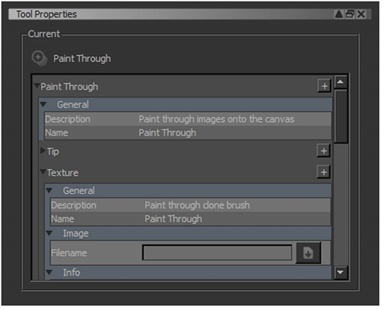
| 4. | 要自定义您用于的画笔PaintThrough,在Brush Settings和Brush Tip部分。 |
这些通常与画笔可用的选项相同,请参见笔刷属性。
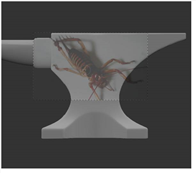
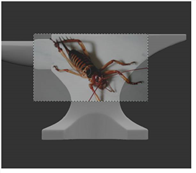
| 5. | 要更改通过其绘制的屏幕上图像的突出程度,请在Texture > Preview,将PreviewAlpha。 |
较高的值可使预览更清晰,但使下面的模型更难看。
|
|
|
|
预览alpha为0.35。 |
预览0.75的alpha。 |
| 6. | 您可以使用ImageScale按钮,使比例的任何更改均按比例应用于两个轴。如果ImageScale处于关闭状态时,您可以在垂直和水平轴上更改图像的数量。 |
| 7. | 组Mari自动平移或缩放使用 Pan Lock 和 Scale Lock设置。 |
启用锁定后, Mari锁定图像相对于模型的位置和尺寸。如果平移或放大模型,则通过平移或放大绘画的图像也将放大或缩小。
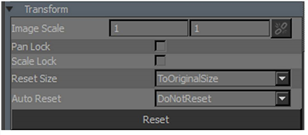
如果Pan Lock 和ScaleLock禁用时,更改模型视图时图像位置和比例不会更改。
视频: 快看演示关于如何使用Pan Lock 和Scale Lock。
该视频显示了使用Mari 3。即使Mari 4个工作空间不同,工作流程保持不变。要查看主要的UI差异,请参见Mari 3.3与4.0。
| 8. | 设定是否Mari调整源图像的大小以适合绘制缓冲区,更改ResetSize设置下Texture > Transform: |
• ToOriginalSize -以原始尺寸(以屏幕像素为单位)显示和绘制源图像。例如,一个1024x1024的图像在屏幕上占用1024x1024像素。这是默认值。
• RelativeToPaintBuffer -显示和绘制经过调整大小的源图像,以使图像中的一个像素与绘制缓冲区中的一个像素匹配。例如,在2k(2048x2048)绘制缓冲区中的1024x1024图像显示为绘制缓冲区大小的一半。
| 9. | 设定是否Mari当您切换原始图片,更改AutoReset设置下Texture > Transform: |
• DoNotReset -如果切换到使用其他源映像,则保留对克隆的源映像所做的任何转换(例如,移动,调整大小或旋转)。这是默认值。
• Reset -每次切换到另一个源图像时,将图像重置为默认大小,位置和旋转度。例如,如果您使用2k绘画缓冲区(最大大小)和4k图像,则该图像的大小总是看起来是屏幕上绘画缓冲区的两倍。
小费: 用DoNotReset如果要绘制多个相同大小的图像。如果要在使用多个4k纹理之间进行切换,此功能特别有用,因为这样可以避免每次切换时都必须从巨大的默认值中调整源图像预览的大小。
现在,您已经设置了PaintThrough工具正常工作,您就可以开始绘画。