 搜索提示
搜索提示生成渲染转盘
| 1. | 右键单击投影仪,然后选择Render Turntable从下拉菜单中。 |
的Render Turntable对话框出现。
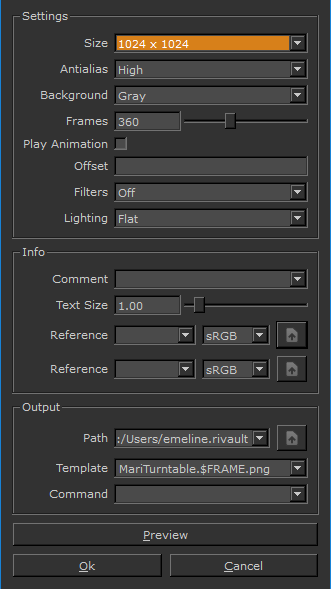
| 2. | 设置基本图像细节: |
• size生成的图像
• 金额Antialias图像。
• background用于图像-灰色,透明或当前背景Mari。
• 的数量Frames生成-即序列中应包含多少个图像。
| 3. | 如果您使用的是动画模型或纹理,并且想用动画渲染转盘,请检查Play Animation。这将禁用Frames由于帧范围取自 |
| 4. | 如果要组合多个转盘,请选择一个Offset。通过偏移图像编号,您可以将序列链接在一起。 |
例如,偏移量为0,则第一张图像为MariTurntable_1.jpg。偏移量为360,第一个图像为MariTurntable_361.jpg。您可以使用它为一个轴生成一个框架序列,然后四处移动模型并为另一个轴制作另一组框架。
| 5. | 默认情况下,转盘图像使用Example LUT(以及应用于视图的其他任何视觉过滤器)。如果要创建不带LUT的图像,请设置Filters至Off。 |
| 6. | 选择Lighting用于转盘图像。你可以选择Flat, Basic , 要么Full灯光。 |
| 7. | 您还可以在转盘图像中包括参考图像和文本。如果要在转盘文件中包含其他信息,请输入详细信息: |
• 您可以设置一个Comment (并更改Text Size)- Mari包括在转盘底部。
• 您最多也可以选择两个Reference图片 - Mari将这些添加到模型的左侧。指定每个图像的色彩空间(sRGB或线性)。
| 8. | 设置Path哪里Mari应该创建图像,并设置Template文件名。 |
这必须包含$ FRAME变量,因此Mari为文件正确分配帧号。Mari可以将转盘导出为.tif, .png, .jpg,要么.tga文件-在Template设置文件类型。
| 9. | 最后,您可以输入任何shell Command你要的那个Mari一旦创建完成,就可以在文件上运行。 |
| 10. | 如果要检查参考图像和注释文本的位置,请单击Preview。这将生成转盘的第一张图像,以便您检查外观。 |
| 11. | 请点击OK。 |
Mari为转盘生成一系列图像。