 搜索提示
搜索提示导出Ptex通道或图层
| 1. | 导出一个.ptx频道,选择: |
• Channels > Export > Export Current Channel, 要么
• 右键点击频道,然后选择Export > Export Current Channel。
注意: 如果要导出的内容比当前频道更多,请选择Export > Export All Channels要么Export > Export Everything来自Channels 菜单或右键菜单。
或者,您也可以以展平格式导出通道,以节省导出时的空间。要导出展平的频道,请导航至Export Flattened在里面Channels菜单或右键单击以找到相同的三个平展通道选项。
| 2. | 导出一个.ptx图层,选择图层并导航至: |
• Layers > Export > Export Selected Layers, 要么
• 右键单击图层并选择Export > Export Selected Layers。
注意: 如果要导出的内容超过所选图层,请选择Export > Export All Layers来自Layers 菜单或右键菜单。
或者,您也可以以展平格式导出图层以节省导出时的空间。要导出展平的图层,请导航至Export Flattened在里面Layers菜单或右键单击以找到相同的两个平展图层选项。
的Export 对话框显示。
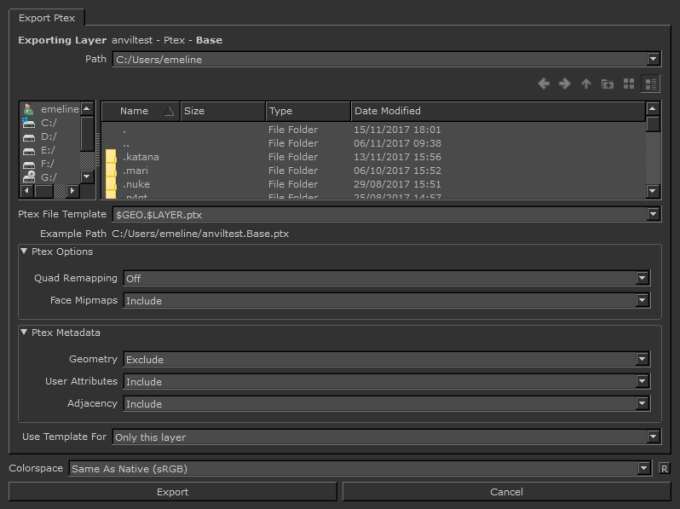
| 3. | 在中输入Ptex导出路径Path字段或手动浏览到该位置。 |
| 4. | 设置Ptex File Template对于Mari在生成Ptex文件名时使用。您可以手动编辑此行。在编辑时, Example Path用示例更新.ptx文档名称。您可以使用以下变量的任意组合( Mari在导出文件时用适当的值替换): |
• $ENTITY -出口单.ptx文件,其中对象名称是文件名的一部分。
• $CHANNEL - exports a single .ptx file, where the channel name is part of the filename.
• $GEO - exports multiple .ptx files, where the individual geometry names is part of the filename
• $LAYER -出口多个.ptx文件,其中层名称是文件名的一部分。
• $COLORSPACE -- exports a single .ptx file, where 所使用的色彩空间是文件名的一部分。
实验: 尝试不同Ptex File Template变量,看看Example Path更改以显示如何Mari生成导出的文件名。
| 5. | 在里面Ptex Options面板设置是否Mari包含或排除Face Mipmaps。 |
| 6. | 在里面Ptex Metadata面板设置是否Mari导出时在文件中包含或排除以下信息: |
• 几何
• 用户属性
• 邻接
| 7. | 设置Use Template For确定上面的模板是否用于Only this layer要么Everything。 |
| 8. | 为了Colorspace字段,这是将输出值转换为的色彩空间。Automatic由文件名,大小和文件中的数据类型确定。 |
| 9. | 请点击Export。 |
Mari将纹理导出到磁盘中.ptx格式。
注意: