 搜索提示
搜索提示创建分层着色器
分层着色器创建了一个层堆栈,该堆栈允许将多个着色器混合在一起。选择分层着色器后,层堆栈将作为单独的选项卡显示在Shaders调色板。这使您可以在图层堆栈中创建不同的着色器,可以对其进行遮罩,调整和独立控制。
例如,您可以创建一个分层着色器,以便在同一对象上为木质材料创建一个着色器,为金属材料创建另一个着色器。然后可以修改这些着色器中的每一个,以创建特定的外观,而使用整体着色器可能无法实现。
| 1. | 若要添加分层着色器,请执行以下任一操作: |
• 右键单击Shaders调色板> Add New Shader > Layered
• 选择Add New Shader > Layered来自Shading菜单,或
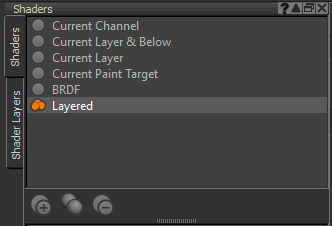
• 点击 中的图标Shaders调色板并选择Layered从下拉菜单中。
的Masks Format对话框出现。
| 2. | 选择一个Size和Depth为分层着色器的图层堆栈创建的通道。通道大小和深度的选项与在创建和删除单个通道在里面频道部分。 |
分层着色器在Shaders调色板和Shader Layers选择分层着色器后,选项卡在选项板的左侧可见。
| 3. | 单击分层着色器以选择它并调整Inputs和属性字段在Shaders调色板。 |
| 4. | 进行所需的调整后,请点击Shader Layers标签以查看着色器的图层堆栈Shaders调色板。此标签看起来类似于Layers调色板或蒙版堆栈调色板。 |
注意: 如果存在多个分层着色器, Shaders调色板,仍然只有一个Shader Layers标签。选择一个分层的着色器可确保在Shader Layers标签。要查看另一个分层着色器的层堆栈,只需在单击选项卡之前将其选中即可。
| 5. | 通过单击将着色器添加到图层堆栈 图标,然后从下拉菜单中选择适当的着色器。与着色器的主选项卡中的Shaders调色板,着色器将添加到调色板中,您可以调整Inputs和Displacement面板下部窗格中每个单独的着色器层的字段。 图标,然后从下拉菜单中选择适当的着色器。与着色器的主选项卡中的Shaders调色板,着色器将添加到调色板中,您可以调整Inputs和Displacement面板下部窗格中每个单独的着色器层的字段。 |
| 6. | 类似于Layers调色板中,可以将蒙版和蒙版堆栈添加到着色器,以便堆栈中的某些着色器仅适用于模型上的某些区域。有关如何遮罩图层的更多信息,请参阅图层属性。 |
| 7. | 为了使在大型图层堆栈中查找着色器更加容易,可以将颜色标签分配给各个着色器。从堆栈中选择一个着色器,然后单击 图标以指定颜色。 图标以指定颜色。 |
| 8. | 如果要从图层堆栈中删除着色器,请选择该着色器,然后单击 图标。 图标。 |
着色器已从图层堆栈中删除。
| 9. | 如果右键单击着色器图层,则可以完成大多数操作,也可以对Layers调色板,例如,添加调整和组。 |
小费: 有关图层堆栈,蒙版堆栈以及打印机上类似功能的更多信息Layers调色板,请参阅层数部分以获取更多信息。