 搜索提示
搜索提示设置着色器详细信息
对于所有自定义着色器(那些未在默认着色器列表),位于Shaders调色板包含选定着色器的输入和滑块。可用的输入完全取决于您选择的着色器。输入字段使您可以指定哪个通道对应于哪个着色器组件。例如,如果您使用的是Current Channel着色器,您无需指定通道,因为您仅在模型上查看选定的通道。但是,如果您有Unreal选定的着色器,您正在查看为每个组件选择的任何通道,例如Base Color要么Roughness。
将通道分配给着色器输入后,可以通过调整输入下的相应滑块来调整该通道的效果。
注意: 这不适用于所有着色器。对于Principled BRDF着色器,其滑块值被用户活动着色器输入的值覆盖。
根据上面的示例,如果您已将频道分配给Bump 输入 Unreal 着色器,然后可以调整Bump Weight滑块控制凹凸影响纹理的程度。
| 1. | 从中选择要自定义的着色器Inputs列在顶部Shaders调色板。 |
调色板的底部显示该着色器的详细信息。
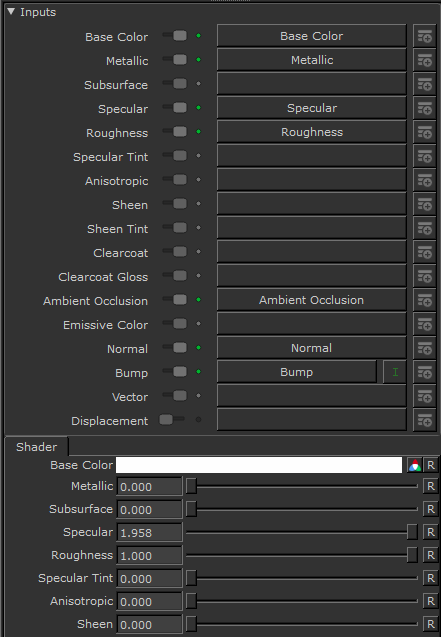
| 2. | 您可以通过在调色板底部窗格中为各种着色器组件输入分配通道来构建着色器。 |
要将通道分配给输入,请单击下拉菜单,然后从列表中选择一个通道。
小费: 点击 切换以更改连接到着色器的通道的影响,而无需从着色器输入断开连接。默认情况下,“置换着色器”输入处于关闭状态。
| 3. | 如果尚未为指定输入创建频道,则可以从Shaders调色板。 |
要创建新频道,请点击 要使用其通道的输入旁边的图标。
的Add Channel对话框出现。
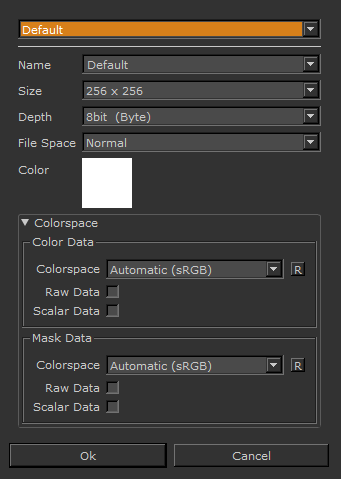
| 4. | 进入一个Name渠道(在下拉列表中提供最近的名称)。选择通道的大小,深度,颜色空间和文件空间设置,然后单击OK。 |
Mari将通道添加到着色器,并自动使其成为指定输入的活动通道。
小费: 要了解有关设置中每个设置的更多信息Add Channel对话,
| 5. | 对于某些着色器,一旦设置了要使用的每个着色器组件的输入,就可以使用调板底部窗格中的滑块来微调这些设置。这不适用于有原则的BRDF。 |
如果愿意,可以使用输入框来微调滑块设置。