 搜索提示
搜索提示更改查看器颜色空间
默认情况下,脚本的查看器在Nuke的本机色彩空间。但是,您可以将脚本的查看器设置为以非本机色彩空间显示图像。更改显示颜色空间绝不会影响渲染的输出。您正在应用仅显示查询表。
从查看器进程下拉菜单中选择所需的色彩空间。
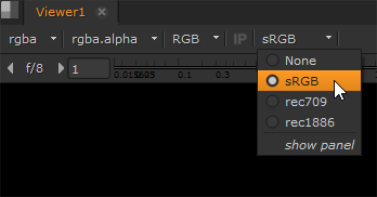
添加上下文查看器进程
您可以通过创建自定义添加变量以在OCIODisplay节点中注册某些查看器进程config.ocio文件,然后在to_reference文件转换。
注意: 您可以启用Project Settings > Enable OCIO GPU path for GPU Viewer强制使用GPU的查看器也在GPU而不是CPU上计算OCIO数据。但是,OCIO中的GPU路径并不完全准确,因此在GPU上使用OCIO时,您可能会看到条纹或颜色不正确。
该控件仅在以下情况下影响查看器: Preferences >Panels > Viewer (Comp) > use GPU for Viewer when possible已启用。
在此示例中,该变量称为SHOT。如果要使用相同的名称,请确保未将SHOT分配为环境变量。
编辑ocio.config文件:
| 1. | 打开你的ocio.config文件在文本编辑器中并查看colorspaces条目。该示例显示了sRGB条目。 |
- !<ColorSpace>
name: sRGB
family: ""
equalitygroup: ""
bitdepth: 32f
description: |
Standard RGB Display Space
isdata: false
allocation: uniform
allocationvars: [-0.125, 1.125]
to_reference: !<FileTransform> {src: "sRGB.spi1d", interpolation: linear}
| 2. | 编辑to_reference行以包含要创建的变量。 |
to_reference: !<FileTransform> {src: "$SHOT.spi1d", interpolation: linear}
| 3. | 保存文件。 |
要注册查看器进程:
| 1. | 发射Nuke。 |
| 2. | 按S在“节点图”上打开Project Settings,或导航到Edit > Project Settings。 |
| 3. | 切换到Color标签并使用color management下拉选择OCIO。 |
| 4. | 组OCIO config至custom然后输入您的文件路径ocio.config文件。 |
| 5. | 单击查看器进程下拉列表,然后选择要注册的进程。 sRGB (default)。 |
查看器中显示一条错误消息,因为Nuke找不到指定的参考。
| 6. | 单击查看器进程下拉列表,然后选择show panel打开OCIODisplay节点属性。 |
| 7. | 点击Context标签并输入key1和value1配对为SHOT / sRGB。 |
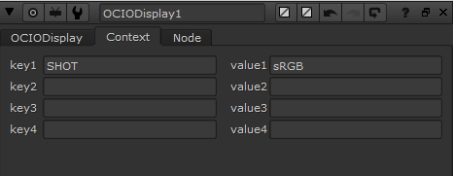
变量指定的LUT应用于查看器。
注意: 查看器进程是仅显示的LUT,不会影响渲染的输出。