 搜索提示
搜索提示进行色相,饱和度和值调整
对于某些颜色校正任务(如溢出抑制),理想情况下,您只希望影响很小范围的颜色值。对于此类任务,使用采用色相,饱和度和值(HSV)颜色模型的效果通常会很有帮助。顾名思义,HSV颜色模型将颜色分为三个部分:
• 色调,指的是颜色在传统色轮上的位置。
• 饱和,指的是颜色“吸收”其色相的程度。
• 值,指的是颜色的亮度。
|
|
|
| 原版的。 | 色相转移。 |
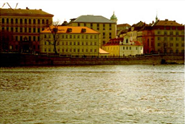
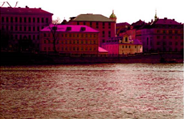
|
|
|
| 原版的。 | 饱和度降低。 |
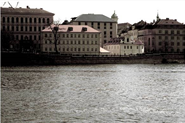
|
|
|
| 原版的。 | 价值下降。 |
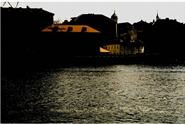
Nuke提供的效果可让您单独或共同校正色相,饱和度和值分量。
校正HSV
Nuke的HSVTool节点可让您从单个属性面板中同时调整色相,饱和度和值分量。它还具有颜色替换工具。该节点的主要优势在于它提供的精度,可将校正范围限制在狭窄的颜色范围内。
|
|
|
| 调整颜色 特定像素范围 价值观。 |
调整颜色 特定像素范围 价值观。 |
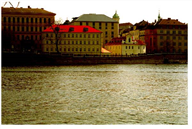
例如,假设您想通过使屋顶色调多样化来给海滨场景增加一些冲击。为此,您可以通过对几个像素进行采样,然后移动其值,将校正范围限制为屋顶的色。由于限制了颜色范围,因此周围的图像通常不会受到移位的影响。
使用HSVTool节点进行HSV校正
| 1. | 请点击Color>HSVTool在脚本的适当位置插入HSVTool节点。 |
| 2. | 将查看器连接到HSVTool节点的输出,以便可以看到更改的效果。 |
| 3. | 适当限制您希望后续校正影响的颜色范围: |
• 在HSVTool属性面板中,单击srccolor颜色色板。Ctrl/Cmd+单击查看器以对显示的单色进行采样,或者Ctrl/ Cmd +Shift+拖动以采样各种颜色。要在查看节点的输出时从节点的输入中对单色进行采样, Ctrl/Cmd+Alt+单击查看器。要从输入中采样区域, Ctrl/Cmd+Alt+ Shift +在查看器上拖动。
小费: 您可以通过以下方式丢弃采样像素Ctrl/Cmd+右键单击查看器。
• 的Range上的滑块Hue, Saturation和Brightness钳到采样范围。
• 对于任何颜色成分,请在Range滑块以根据需要扩展颜色范围。
• 对于任何颜色成分,请在Range Rolloff 滑块可微调颜色范围。这样做,将允许的衰减量调整为超过“范围”滑块定义的限制。
| 4. | 进行必要的HSV校正: |
• 要进行色相校正,请在Rotation滑块以输入介于0到360之间的色轮值。
• 要进行饱和度校正,请在Saturation Adjustment滑块在之间输入值-1 (完全降低为灰色阴影)和1 (完全饱和)。
• 要进行值校正,请在Brightness Adjustment滑块在之间输入值-1 (黑色)和1 (白色)。
您也可以使用srccolor和dstcolor参数进行颜色替换:首先,用srccolor色带对要替换的颜色进行采样,然后对dstcolor色带进行替换,以进行采样。dstcolor中的颜色将替换整个图像中srccolor中的颜色。
另外,请记住,HSVTool节点是出色的抠像器。您可以使用其“色相”,“饱和度”和“亮度”范围滑块来精确选择颜色范围,然后使用对话框底部的通道输出下拉菜单将此选择输出为遮罩通道。通过此下拉列表,您可以指定将哪些颜色成分(色相,饱和度,值等)添加到遮罩。
仅纠正色相
Nuke的HueCorrect节点可让您精确调整一系列色相中的饱和度级别。您可以通过编辑一系列抑制曲线来实现。
|
|
| 编辑抑制曲线。 |
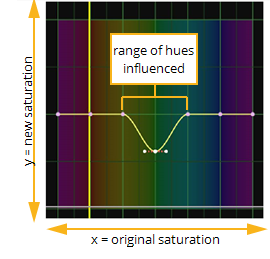
通过选择要编辑的曲线以及更改的曲线量,可以精确地限制效果的影响。
抑制溢出
对于合成者而言,HueCorrect显然在减少绿色,蓝色或红色屏幕溢出方面最有用。
要通过HueCorrect节点抑制溢出:
| 1. | 请点击Color > HueCorrect在脚本中的适当位置插入节点。 |
| 2. | 将查看器连接到HueCorrect节点的输出,以便可以看到更改的效果。 |
| 3. | 在“ HueCorrect”属性面板中,选择要影响的通道: |
• 请点击sat以平等地影响所有通道(红色,绿色,蓝色和Alpha)。
• 请点击lum影响所有通道,但亮度加权有效(这意味着红色通道获得大约30%的效果;绿色通道获得60%的效果;蓝色通道获得10%的效果)。
• 请点击red将曲线仅用作在红色通道上的查找,在曲线上查找像素的色相,然后将像素中的红色值乘以查找结果。
• 请点击green将曲线仅用作在绿色通道上的查找,在曲线上查找像素的色相,然后将像素中的绿色值乘以查找结果。
• 请点击blue将曲线仅用作在蓝色通道上的查找,在曲线上查找像素的色相,然后将像素中的蓝色值乘以查找结果。
• 请点击r_sup应用抑制功能以减少红色通道的电平。红色曲线用于将红色通道直接乘以曲线值,而r_sup曲线用于控制红色通道被抑制的量。
• 请点击g_sup应用抑制功能以减少绿色通道的电平。绿色曲线用于将绿色通道直接乘以曲线值,而g_sup曲线用于控制绿色通道被抑制的量。
• 请点击b_sup应用抑制功能以降低蓝色通道的电平。蓝色曲线用于直接将蓝色通道乘以曲线值,而b_sup曲线用于控制蓝色通道被抑制的量。
请注意,您可以选择多条曲线,以参考另一条曲线来编辑一条曲线。
| 4. | 如有必要,将光标拖动到查看器上以对代表您要校正的图像部分的图像像素进行采样。然后,在“ HueCorrect”属性面板中,按Ctrl+Alt (Cmd+ Alt在Mac上),同时在曲线上单击以在曲线上绘制特定像素的值。这使您可以看到要编辑曲线的哪一部分。 |
| 5. | 根据需要编辑曲线-通常,这意味着向下拖动要抑制的色相区域中的控制点。 |
| 6. | 要控制色彩校正后保留多少原始亮度,请启用并调整mix luminance。值为0表示在输出图像中使用了更改的亮度。值为1会产生接近原始输入图像的亮度值。 |

|
|
原始图像。 |

|

|
| Mix luminance设置为0。 | Mix luminance设置为1。 |
注意: 什么时候mix luminance设置为1,结果亮度值接近原始亮度,但不完全相同。差异可能会有所不同,具体取决于应用于源图像的颜色校正。
仅校正饱和度
在您只想校正饱和度分量而又不需要将校正限制于任何特定通道的情况下,可以使用Nuke的饱和度节点。它的控件是裸露的-基本上, saturation滑块。
使用“饱和度”节点进行饱和度校正
| 1. | 请点击 Color > Saturation在脚本的适当位置插入一个“饱和度”节点。 |
| 2. | 将查看器连接到“饱和度”节点的输出,以便可以看到更改的效果。 |
| 3. | 拖动saturation滑块进行必要的更正。 |