搜索提示
搜索提示使用像素分析仪
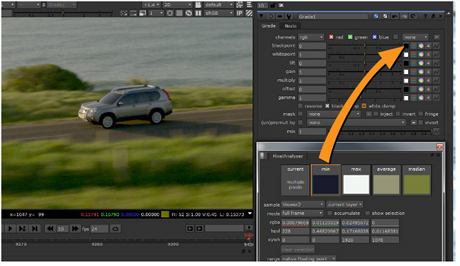
Nuke的像素分析器使您能够分析单个和多个像素或整个图像,并比较查看器之间的颜色值。分析仪存储当前,最小值和最大值,平均值和中值,然后可以按值将其复制到其他节点上的控件。例如,您可以使用分析中的最小值和最大值在另一张图像上设置黑白点。可从内容菜单访问分析仪Windows子菜单。
像素分析器有两种模式:
• pixel selection -默认模式,允许您在查看器中选择单个或多个像素进行分析。您还可以使用“关注区域”工具分析查看器的区域。
• full frame -分析当前帧的内容,而不管您在查看器中所做的任何选择。
默认情况下, full frame采样查看器的可见区域。结果,更改可见区域的操作(例如放大和缩小)会更改可用的颜色值。
注意: 的Preferences >Panels > Scopes > Include Viewer color transforms控件不会影响像素分析器。
分析像素选择
分析仪的pixel selection模式可让您在查看器中单独或成组选择像素,并以色板显示颜色信息。在查看器中进行选择:
| 1. | 将查看器连接到要分析的输出。您可以将多个查看器连接到单个输出,反之亦然,以进行比较。 |
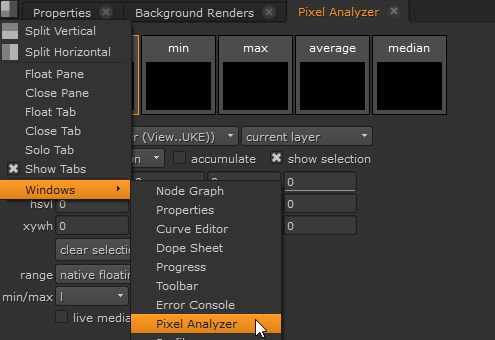
| 2. | 点击内容菜单 然后选择Windows > Pixel Analyzer。 然后选择Windows > Pixel Analyzer。 |
的Pixel Analyzer面板显示。
| 3. | 使用sample用于控制哪个查看器和图层提供色板信息的下拉菜单: |
• viewer -默认current viewer,如果有多个活动查看器,则始终对其进行采样。在查看器中选择像素或单击查看器的选项卡会使查看器成为活动的或当前的查看器。或者,可以打开多个打开的菜单,从下拉菜单中选择一个命名的查看器。
• layer -默认current layer,显示在查看器中指定的图层channels落下。
注意: 如果rgba通道不存在,前四个可用通道值被写入像素分析仪的rgba控件。
注意: 如果您从色标中选择一个图层,则色样可能不会立即更新。 sample在Viewer中当前不可见的下拉列表,因为在计算样本之前必须在后台渲染新图层。
或者,您可以从下拉菜单中选择一个命名图层。在查看器之间切换时,像素分析器会尝试匹配新查看器中的选定图层。如果该层不存在,则默认current layer被展示。
小费: 您可以使用layer下拉菜单可对未在查看器中显示的图层进行采样,从而可以比较图层之间的位置和颜色值。
| 4. | 确保将模式下拉列表设置为pixel selection。 |
| 5. | 如果要进行多个选择而不丢失先前的选择,请启用accumulate。 |
| 6. | 有三种选择像素进行分析的方法: |
• single -保持Ctrl/Cmd然后在“查看器”中单击以选择一个像素,以将其添加到色板。
• multiple -保持Ctrl/Cmd然后在查看器中单击并拖动以在移动指针时选择多个像素。
• region -保持Ctrl/Cmd+Shift然后在查看器中单击并拖动以创建感兴趣的区域。使用查看器手柄调整或移动ROI。
小费: 要取消选择所有像素,请按住Ctrl/Cmd然后在查看器中单击鼠标右键。
通过查看器中的多个选择,色板可提供以下信息:
• current -最后选择的像素的颜色值。
• min/max -所选内容中最暗和最亮的颜色值。
• average -选择中的平均颜色平均值。
• median -所选内容中最暗和最亮之间的中点颜色。
您可以启用live median update计算median动态地而不是笔直地进行样例。
注意: 在single模式下,所有色板都显示相同的信息,并且在region模式, current色板已禁用。
| 7. | 单击色板以显示rgba和hsvl所选色板的颜色值。 |
像素分析器还可以检测inf (无限)和nan (不是数字)颜色值。的! 色板中的点表示inf / nan值。
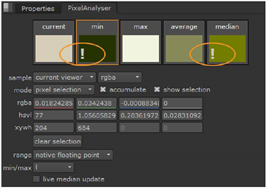
| 8. | 您可以随时通过单击来重置色板clear selection,除了什么时候full frame 模式已启用,在这种情况下,该按钮显示为灰色。 |
| 9. | 使用range下拉菜单以选择要显示的颜色位深度。例如,选择8-bit将您的颜色值限制为255。 |
| 10. | 设置min/max您要用来计算最小/最大色样的通道。 |
此控件默认为亮度(l),但是,例如,如果您只想在红色通道中显示最小值,则可以设置min/max变成红色(r)。
分析全帧
分析仪的full frame 模式默认情况下对查看器的可见区域进行采样。结果,更改可见区域的操作(例如放大和缩小)会更改可用的颜色值。
注意: 启用full frame processing强制像素分析器分析整个帧,而不管当前查看器的可见部分如何。
| 1. | 将查看器连接到要分析的输出。您可以将多个查看器连接到单个输出,反之亦然,以进行比较。 |
| 2. | 点击内容菜单然后选择Pixel Analyzer。 |
的Pixel Analyzer面板显示。
| 3. | 使用sample用于控制哪个查看器和图层提供色板信息的下拉菜单: |
• viewer -默认current viewer,如果有多个活动查看器,则始终对其进行采样。在查看器中选择像素或单击查看器的选项卡会使查看器成为活动的或当前的查看器。或者,可以打开多个打开的菜单,从下拉菜单中选择一个命名的查看器。
• layer -默认current layer,显示在查看器中指定的图层channels落下。
注意: 如果rgba通道不存在,前四个可用通道值被写入像素分析仪的rgba控件。
注意: 如果您从色标中选择一个图层,则色样可能不会立即更新。 sample在Viewer中当前不可见的下拉列表,因为在计算样本之前必须在后台渲染新图层。
或者,您可以从下拉菜单中选择一个命名图层。在查看器之间切换时,像素分析器会尝试匹配新查看器中的选定图层。如果该层不存在,则默认current layer被展示。
小费: 您可以使用layer下拉菜单可对未在查看器中显示的图层进行采样,从而可以比较图层之间的位置和颜色值。
| 4. | 确保将模式下拉列表设置为full frame。 |
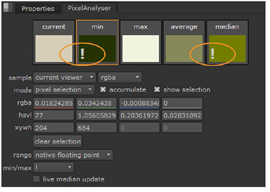
| 5. | 单击色板以显示rgba和hsvl所选色板的颜色值。 |
像素分析器还可以检测inf (无限)和nan (不是数字)颜色值。的! 色板中的点表示inf / nan值。
| 6. | 使用range下拉菜单以选择要显示的颜色位深度。例如,选择8-bit将您的颜色值限制为255。 |
| 7. | 设置min/max您要用来计算最小/最大色样的通道。 |
此控件默认为亮度(l),但是,例如,如果您只想在红色通道中显示最小值,则可以设置min/max变成红色(r)。
应用分析数据
您可以在包含色样的任何其他控件中使用存储在Pixel Analyzer色样中的颜色信息。例如, min/max可以将其他镜头中分析的颜色样本拖动到“等级”节点的“颜色”上,将其应用于当前镜头blackpoint和whitepoint控件。