搜索提示
搜索提示使用范围
Nuke提供范围以帮助您评估素材。可从内容菜单访问范围, Windows > New Scope子菜单。
有许多全局控件(Preferences > Panels > Scopes),这会影响范围显示信息的方式:
• black point -设置黑色超出范围警告级别。
• white point -设置白色超出范围警告级别。
• luma/chroma encoding -设置在示波器显示中将RGB转换为亮度或色度值时要使用的视频标准REC601要么REC709。
• Include viewer color transforms -启用后,范围数据包括应用的Viewer颜色转换(增益,伽玛和LUT)。禁用后,范围数据将不包括应用的Viewer颜色转换。这可能会降低渲染速度,因为可能需要进行图像计算。
• Force full frame -启用后,示波器将显示整个帧的数据,而不管查看器中显示该帧的哪一部分。禁用后,示波器仅显示查看器请求的当前区域的数据,而不显示整个框架。
直方图
内容菜单Windows > New Scope > Histogram提供三个颜色通道和亮度通道信息,这些信息描述了整个当前帧中红色,绿色,蓝色和亮度像素的分布。
直方图绘制每个亮度级别的像素数量,直方图的区域从左到右分别表示阴影,中间色调和高光。
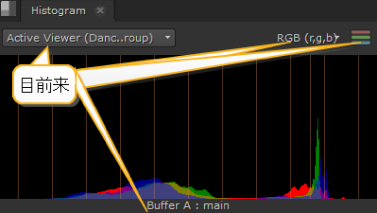
小费: 您可以通过按住来平移视图区域Alt,或鼠标中键,然后在面板中拖动。
有许多视图控件Histogram标签:
• Viewerselection -如果您打开了多个查看器,请使用下拉菜单将直方图输出与所需的查看器关联。
默认值ActiveViewer,自动显示您选择的上一个查看器的详细信息。
• Channel selection -选择要输出的通道。默认设置显示RGB,但是您也可以单独查看通道。
• Mode selection -选择输出模式。默认设置显示成组的RGB,但是您也可以通过选中Parade。
• Current View -描述当前显示在示波器中的视图,无论是A缓冲区还是B缓冲区以及该视图。该视图默认为main,除非main已在多视图脚本或项目中替换。
根据您激活的查看器工具和视图,一次最多可以显示四个范围。
例如,有两个立体声读取节点,每个输入缓冲区一个,以及wipe和Anaglyph 活动时,范围显示如下:
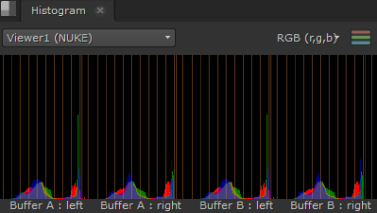
范围具有可自定义的全局指南,可帮助您查看数据。导航Preferences > Panels > Scopes并输入介于0和1对于Blackpoint和Whitepoint。
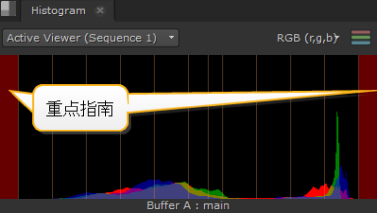
当分布超出范围时,直方图边缘的辅助线会变为红色以警告您:
使用直方图节点
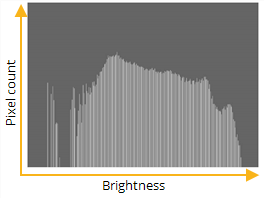
直方图节点的属性面板包括一个窗口,该窗口绘制每个亮度级别的像素数量。这是查看图像是否具有良好的阴影,中间调和高光分布的有用度量。
|
| 直方图映射分布 阴影,中间调和高光。 |
使用直方图节点定义音调范围
| 1. | 请点击Color > Histogram在脚本的适当位置插入直方图节点。 |
| 2. | 将查看器连接到直方图节点的输出,以便可以看到更改的效果。 |
| 3. | 拖到最左边input range滑块,直到它与直方图的初始边界大致对齐。 |
| 4. | 拖到最右边input range滑块,直到它与直方图的最终边界大致对齐。 |
| 5. | 拖动中间输入范围滑块以定义中间调或中性值。 |
波形图
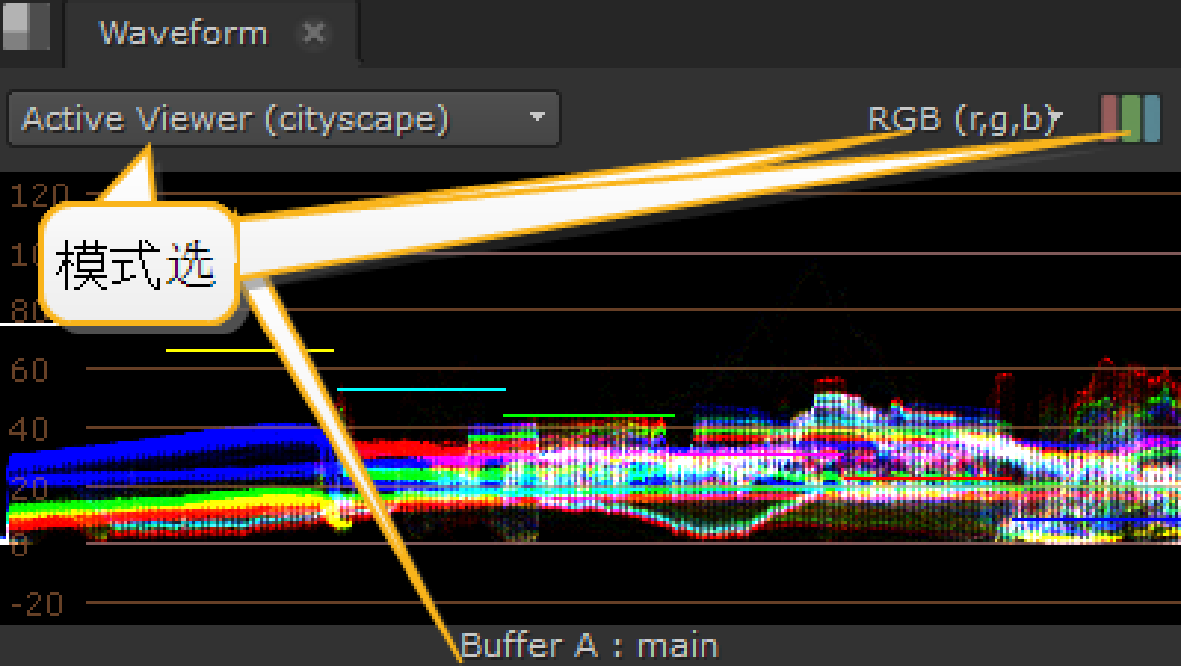
内容菜单Windows > New Scope > Waveform范围提供有关亮度的信息,您可以用来确定素材是曝光过度还是曝光不足。该信息表示0-100%的亮度值(从光谱到显示为黑色)。波形越高,查看器中的图像越亮。
小费: 您可以通过按住来平移视图区域Alt,或鼠标中键,然后在面板中拖动。
上方的白色标记用于测量何时可能导致过度曝光。如果您的波形在白色标记上有很多痕迹,则可以考虑降低图像的亮度。下部黑色标记则相反。
也有Viewer和Channel上的选择控件Waveform标签:
• Viewer selection -如果打开了多个查看器,请使用下拉菜单将波形输出与所需的查看器关联。
默认值Active Viewer,自动显示您选择的上一个查看器的详细信息。
• Channel selection -选择要输出的通道。默认设置显示RGB,但是您也可以单独查看通道。
• Mode selection -选择输出模式。默认设置显示成组的RGB,但是您也可以通过选中Parade。
• Current View -描述当前显示在示波器中的视图,无论是A缓冲区还是B缓冲区以及该视图。该视图默认为main,除非main已在多视图脚本或项目中替换。
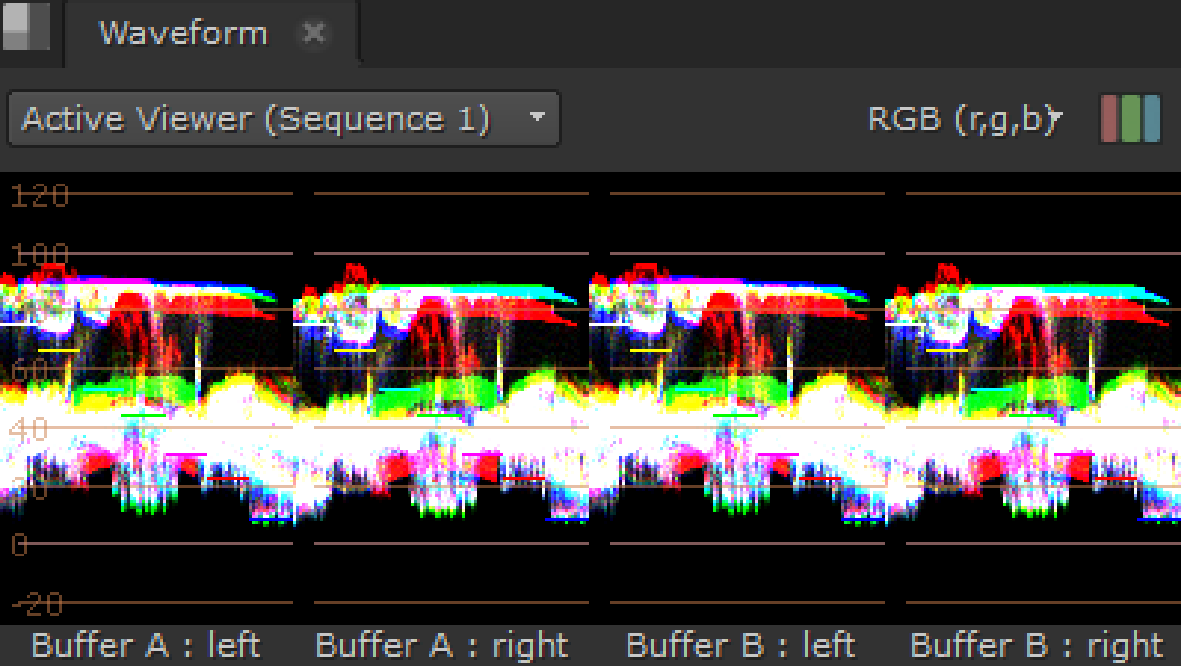
根据您激活的查看器工具和视图,一次最多可以显示四个范围。
例如,有两个立体声读取节点,每个输入缓冲区一个,以及wipe和Anaglyph 活动时,范围显示如下:
范围具有可自定义的全局指南,可帮助您查看数据。导航Preferences > Panels > Scopes并输入介于0和1对于Blackpoint和Whitepoint。
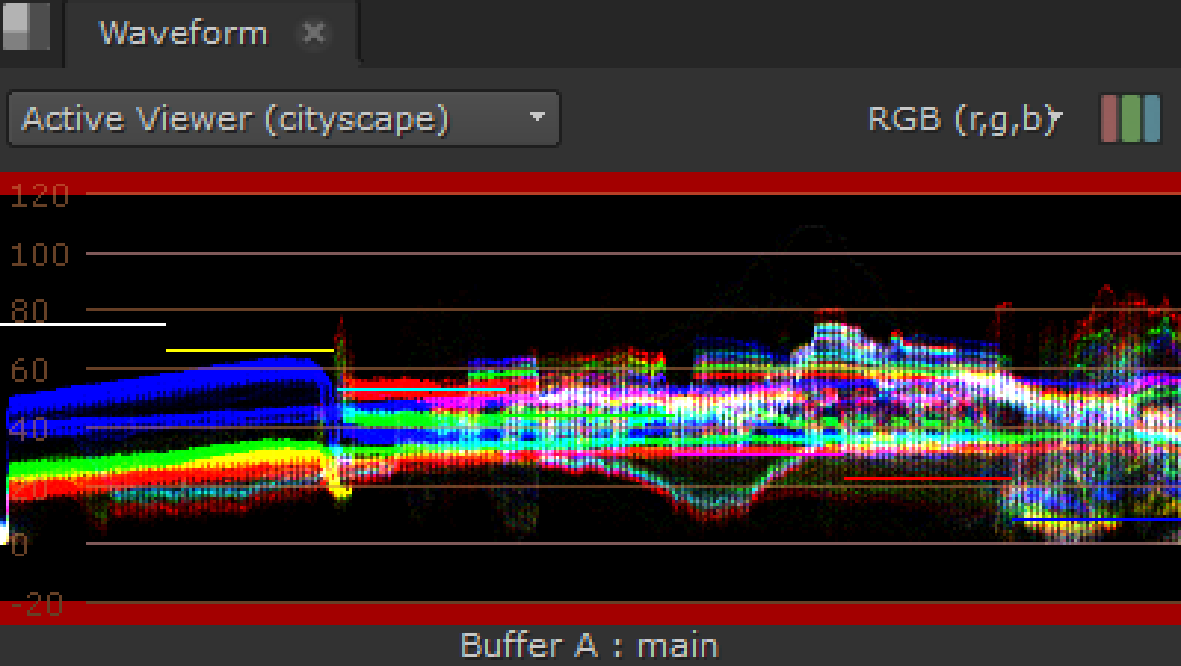
当分布超出范围时,波形顶部和底部的指南会变为红色以警告您:
矢量镜
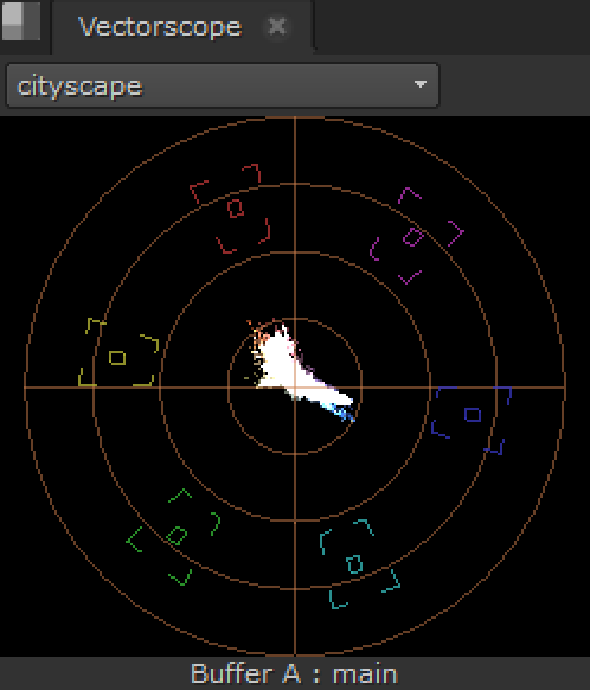
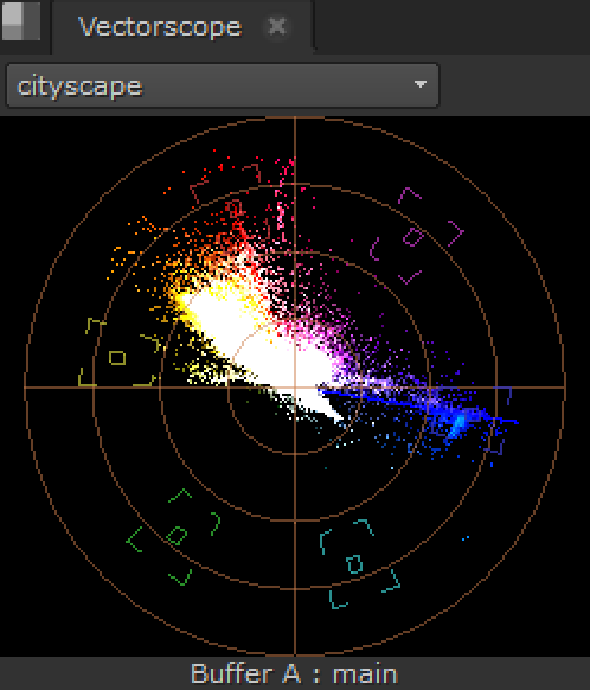
内容菜单Windows > New Scope > Vector显示当前帧的颜色,饱和度和色相信息。与色轮相似,矢量示波器从中心向外径向显示信息。数据跨距越远,表示的饱和度越高。
在左侧的图像中,您可以看到所表示的框架主要包含黄色和红色,但是这些值并未过饱和。右边的图像代表严重饱和的帧。请注意,分布在示波器边缘的红色迹线溢出通过了目标(突出显示的正方形)。
|
|
|
| 正常饱和。 | 高饱和度。 |
小费: 您可以通过按住来平移视图区域Alt,或鼠标中键,然后在面板中拖动。
还有一个Viewer上的选择控件Vectorscope标签:
• Viewerselection -如果您打开了多个查看器,请使用下拉菜单将矢量范围输出与所需的查看器关联。
默认值ActiveViewer,自动显示您选择的上一个查看器的详细信息。
• Current View -描述当前显示在示波器中的视图,无论是A缓冲区还是B缓冲区以及该视图。该视图默认为main,除非main已在多视图脚本或项目中替换。
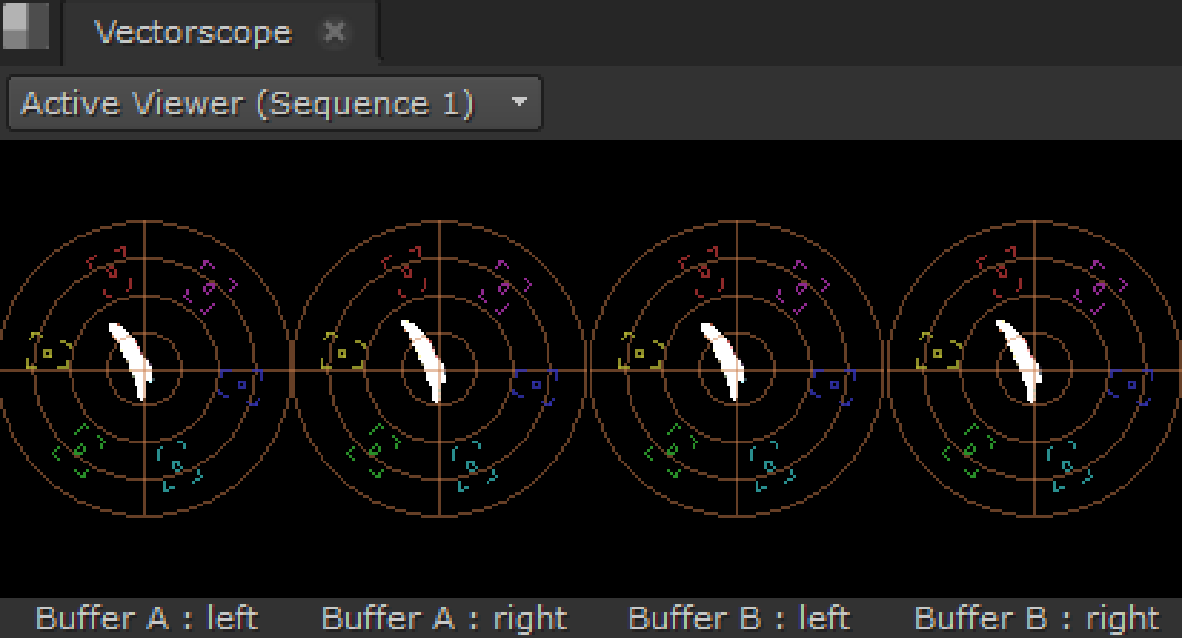
根据您激活的查看器工具和视图,一次最多可以显示四个范围。
例如,有两个立体声读取节点,每个输入缓冲区一个,以及wipe和Side by Side 活动时,范围显示如下: