跟踪单个功能
在第一个示例中,您将学习如何设置跟踪锚点,然后跟踪单个功能,这是最基本的2D跟踪操作。在为一个功能获得稳定的跟踪之后,您可以在此基础上构建并跟踪所需的其他功能。
设置跟踪锚
|
1.
|
在项目工作区中tracking_tutor.nk文件,找到标记为的节点树Tracking an Image。 |
|
3.
|
使用RAM缓存或您选择的Flipbook,多次播放该序列以检查素材。 |
|
4.
|
查看图像中的功能,并注意剪辑播放时的移动量和方向。 |
|
5.
|
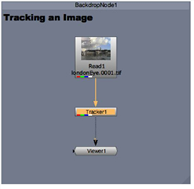
选择Transform > Tracker从工具栏将新的Tracker节点附加到LondonEye读取节点。 |
|
6.
|
如图所示,将Viewer节点连接到Tracker节点。 |
|
7.
|
在查看器中,将时间滑块滑动到第1帧,以确保您处于拍摄的开始。 |
|
9.
|
请点击add track在查看器中创建跟踪锚点。 |
|
10.
|
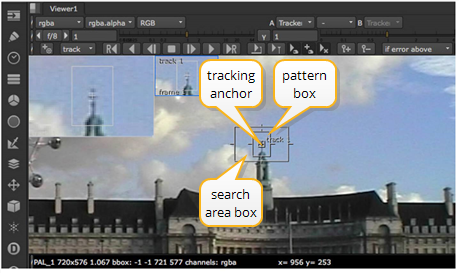
如图所示,将跟踪锚拖动到塔尖上。使用查看器中的缩放窗口可以帮助您进行定位。 |
|
11.
|
单击跟踪锚点的图案框(内部框),然后调整其大小以包含要素。 |
|
12.
|
单击跟踪锚点的搜索区域(外部框),然后调整其大小以包围您认为要素可能在帧之间移动的空间量。 |
较大的搜索区域需要更多的计算时间,因此请使其尽可能小。但是,当搜索区域是太较小的功能可能会移动到盒子外面,您会迷路。如果不确定要搜索的区域有多大,请返回并查看图像的活页簿。
自动跟踪与关键帧跟踪
放置跟踪锚点之后,您就可以计算轨道了。Nuke的跟踪器提供了两种计算方法:
• Automatic tracking -非常适合简单的曲目,一旦设置了追踪锚点,就无需额外的准备步骤。
• Keyframe tracking -一种更复杂的方法,需要您在序列上设置关键帧才能计算轨迹。对于更复杂的图案和运动,关键帧跟踪可能是更好的选择。
使用自动跟踪
|
1.
|
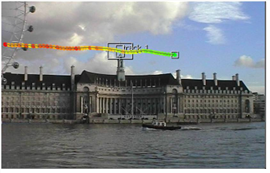
启用show error on track paths通过单击查看器工具中的交通信号灯图标。 |
此颜色代码轨道显示了其模式匹配错误值,绿色表示良好匹配,红色表示较差匹配。
|
2.
|
在“跟踪器属性”面板中,选择要计算的轨道。 Tracks清单。 |
|
3.
|
选择轨道要输出的移动类型:平移,旋转或缩放。在这个简单的示例中,您只需选择T翻译。 |
|
4.
|
在查看器顶部,单击track forward按钮生成轨道。 |
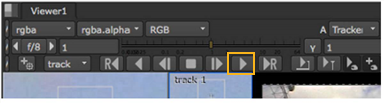
如果只需要特定的帧范围,请使用 按钮并输入所需的范围。
跟踪器完成后,您将看到轨迹曲线,沿曲线带有颜色编码的点。
注意: 如果跟踪失败,请尝试按如下所述调整模式或搜索框的大小设置跟踪锚和重新跟踪。
|
5.
|
使用next frame和previous frame时间线上的按钮可逐步浏览曲目以验证其准确性。 |
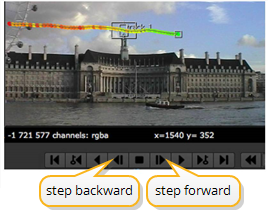
在此示例中,轨道相当牢固。但是,某些图像不像该图像那样容易跟踪。您有什么选择? 您可以重新追踪使用关键帧跟踪如下所述,或者您可以在“曲线编辑器”中编辑现有轨迹,请参见编辑轨道数据。
注意: 请记住,红色关键帧并不一定意味着跟踪结果很差,仅是Tracker无法可靠地将模式从一个关键帧匹配到下一个关键帧。
使用关键帧跟踪
|
1.
|
在“跟踪器属性”面板中,选择要计算的轨道。 Tracks清单。 |
|
2.
|
选择轨道要输出的移动类型:平移,旋转或缩放。在这个简单的示例中,您只需选择T翻译。 |
|
3.
|
在序列中滑动几帧,然后通过将锚点拖动到图案的位置来调整跟踪锚点的位置。您可以使用缩放窗口微调您的位置。根据需要继续执行序列。 |
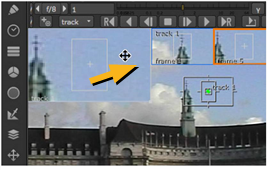
在每个帧处,都会在缩放窗口的右侧添加一个新的关键帧窗口。最接近当前播放头帧的关键帧以橙色突出显示。
最好在复杂性或移动性更大的区域放置更多关键帧,而在直接翻译中放置较少的关键帧。一般来说,关键帧数量越多,轨迹越好,但是会浪费处理时间。
|
4.
|
当您对关键帧感到满意时,请确保在Tracks列表,然后单击 跟踪所有关键帧。 跟踪所有关键帧。 |
您还可以通过单击以下命令来强制选择的轨道在两个最近的关键帧之间重新计算 在查看器工具栏中。
|
5.
|
使用next frame和previous frame时间线上的按钮可逐步浏览曲目以验证其准确性。 |
注意: 请记住,红色关键帧并不一定意味着跟踪结果很差,仅是Tracker无法可靠地将模式从一个关键帧匹配到下一个关键帧。
编辑轨道数据
|
2.
|
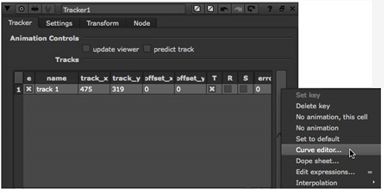
点击旁边的动画按钮Tracks列出,然后选择Curve editor。 |
|
3.
|
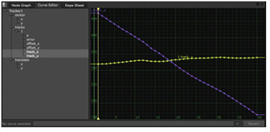
点击track_x和track_y曲线编辑器树中的所有项目,您将看到在跟踪过程中为每个参数记录的值。 |
|
4.
|
按住并选择两条曲线Shift键并单击track_x和track_y曲线下tracks.1。 |
• 要调整值,请选择一个点并向上或向下拖动。
• 要更改特定点的框架,请选择它,然后按住Ctrl键并向左或向右拖动该点。
|
6.
|
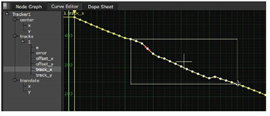
假设您想通过对值应用过滤器来平滑曲线。绘制选取框-在按住鼠标左键的同时拖动-在曲线的一部分周围选择多个点。 |
|
7.
|
单击鼠标右键以显示“曲线编辑器”选项菜单。选择Edit > Filter然后输入2作为过滤关键帧的次数。 |
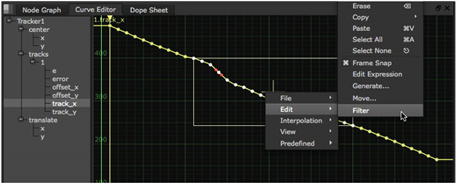
Nuke根据周围点的值对每个点的位置取平均值,以平滑曲线。
|
8.
|
关闭“曲线编辑器”窗口,然后在查看器中播放结果。 |
这些是跟踪和编辑单个功能的结果的基础。在下一个示例中,我们将增加难度-跟踪移出视线的功能。
 搜索提示
搜索提示