 搜索提示
搜索提示进行色调调整
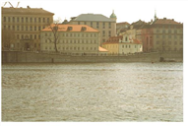
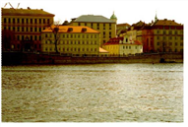
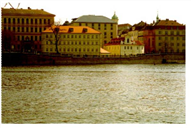
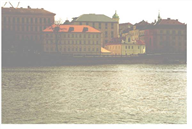
定义色调范围(黑点,白点和中性值)通常是对片段进行色彩校正的第一步。色调范围调整通常可以改善对比度,但更重要的是,它们可以通过将色彩空间正确地划分为阴影,中间调和高光区域,为后续的色彩校正奠定基础。
|
|
| 调整色调之前。 | 经过色调调整。 |
几个Nuke的色彩校正效果提供了色调调整工具。其中,坡度和直方图可能是最直观的操作。
采样白点和黑点
“等级”节点使您可以通过从“查看器”帧中采样像素来定义白点和黑点。
使用坡度节点定义音调范围
| 1. | 请点击Color > Grade在脚本的适当位置插入“等级”节点。 |
| 2. | 将查看器连接到“成绩”节点的输出,以便可以看到更改的效果。 |
| 3. | 在“成绩属性”面板中,使用channels下拉菜单,选择要处理的频道。 |
| 4. | 点击blackpoint参数的色样。 |
出现滴管图标。
| 5. | 在查看器中,按Ctrl/Cmd+Shift在要定义为黑点的像素(通常是最暗的像素)上单击时。 |
| 6. | 点击whitepoint参数的色样。出现滴管图标。 |
| 7. | 在查看器中,按Ctrl/Cmd+Shift在要定义为白点的像素(通常是最亮的像素)上单击时。 |
小费: 您可以通过以下方式丢弃采样像素Ctrl/Cmd+右键单击查看器。
进行基本更正
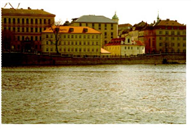
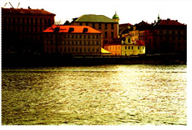
对对比度,伽玛,增益和偏移的调整通常构成色彩校正工作的大部分。一些艺术家更喜欢通过滑块进行这些调整。其他人则喜欢曲线(代表图像中颜色值的范围。) Nuke的ColorCorrect和ColorLookup节点提供了适合任一首选项的工具。
看到使用ColorCorrect滑块要么使用ColorLookup曲线
|
|
|
| 原版的。 | 对比增强。 |
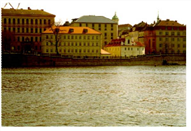
|
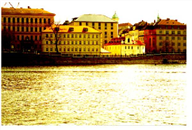
|
| 原版的。 | 获得提升。 |
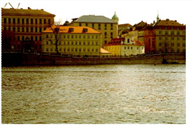
|
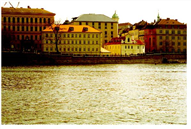
|
| 原版的。 | 伽玛提升。 |
|
|
| 原版的。 | 偏移增强。 |
使用ColorCorrect滑块
ColorCorrect节点对于快速调整对比度,伽玛,增益和偏移非常方便。单个窗口包含用于所有这些基本校正的滑块,并允许您将其应用于剪辑的母版(整个色调范围),阴影,中间调或高光。
使用ColorCorrect节点调整对比度,增益,伽玛或偏移
| 1. | 请点击 Color > ColorCorrect (或按C),以在脚本的适当位置插入ColorCorrect节点。 |
| 2. | 将查看器连接到ColorCorrect节点的输出,以便可以看到更改的效果。 |
| 3. | 在ColorCorrect属性面板中,使用channels下拉菜单,选择要处理的频道。 |
| 4. | 将滑块拖动到要影响要应用的操作的区域。 |
例如,要加亮图像的高光,您可以在highlights gain滑块。
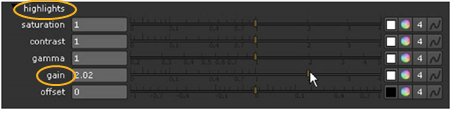
还要记住,您可以使用颜色滑块在每个通道的基础上应用任何校正。
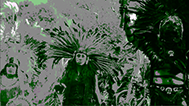
| 5. | 在Ranges标签,启用test显示阴影,中间调或高光的内容。 |
这会将输出覆盖为黑色(用于阴影),灰色(用于中间色调)或白色(用于高光)。绿色和品红色表示范围的混合。

|
|
|
原始图像。 |
用test已启用。 |
| 6. | 仍在Ranges标签,您可以使用shadow和highlight查找曲线可编辑被认为在阴影或高光中的图像范围。您还可以在查看器中查找当前像素的颜色信息。 |
要将曲线恢复为其默认值,请选择它并单击reset。
警告: 不要调整midtone曲线。中间色调始终等于1减去其他两条曲线。
| 7. | 要控制色彩校正后保留多少原始亮度,请启用并调整mix luminance。值为0表示在输出图像中使用了更改的亮度。值为1会产生接近原始输入图像的亮度值。 |

|
|
原始图像。 |

|

|
|
Mix luminance设置为0。 |
Mix luminance设置为1。 |
注意: 什么时候mix luminance设置为1,结果亮度值接近原始亮度,但不完全相同。差异可能会有所不同,具体取决于应用于源图像的颜色校正。
用脚趾节点调整黑电平
脚趾抬起黑色水平,类似于gain控件,但具有滚降功能,因此大多数白人不会受到影响。
| 1. | 请点击Color > Toe创建一个Toe节点。将其连接到需要调整黑电平的图像。 |
| 2. | 调整lift滑块可将黑色值更改为指定的灰度值,而不会影响图像的任何原始白色值。 |
| 3. | 如有必要,您可以使用channels控件。 |
| 4. | 如果需要,您可以在(un)premultby下拉菜单,先用该通道划分图像,然后再将其相乘。这样做有时可以改善抗锯齿像素的颜色校正结果。 |
| 5. | 您也可以使用mix控件在原始输入(值0)和Toe节点的全部效果(值1)之间分解。如果您只想使用一个通道进行混音,则可以使用mask控制。 |
使用ColorLookup曲线
如果您喜欢使用颜色曲线,则可以使用ColorLookup节点进行对比度,伽玛,增益和偏移调整(实际上还有许多其他调整)。颜色曲线请参考给定颜色通道亮度的折线图。水平轴代表通道的原始值或输入值,垂直轴代表通道的新值或输出值。
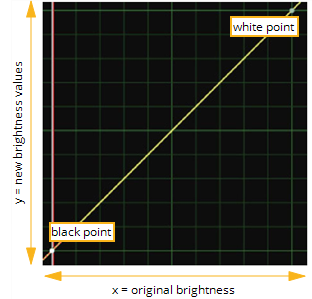
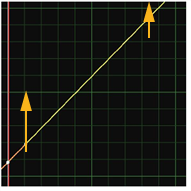
如图所示,您可以编辑ColorLookup节点的颜色曲线,以进行通过ColorCorrect节点可以进行的所有校正类型,并且与使用滑块相比,通常可以更灵活,更精确地进行这些校正。
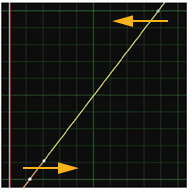
|
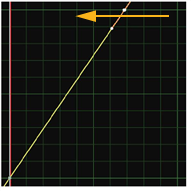
|
| 通过更正 ColorLookup节点的颜色 曲线:对比度增强。 |
通过更正 ColorLookup节点的颜色 曲线:增益提升。 |
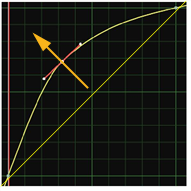
|
|
| 通过更正 ColorLookup节点的颜色 曲线:伽玛增强。 |
通过更正 ColorLookup节点的颜色 曲线:偏移增强。 |
使用ColorLookup节点进行基本更正
| 1. | 请点击Color > ColorLookup在您的脚本的适当位置插入一个ColorLookup节点。 |
| 2. | 将查看器连接到ColorLookup节点的输出,以便可以看到更改的效果。 |
| 3. | 在ColorLookup属性面板中,单击red, green , blue , 要么alpha如果您想将后续操作限制为特定的通道。 |
您可以选择多条曲线,以参考另一条曲线编辑一条曲线。否则,请选择master曲线(代表所有通道)。
| 4. | 为了加快颜色计算速度,ColorLookup节点使用一个预先计算的查找表,该表在0到range领域。您可以调整range值,或取消选中use precomputed table框,如果有必要告诉ColorLookup不要使用预先计算的表。 |
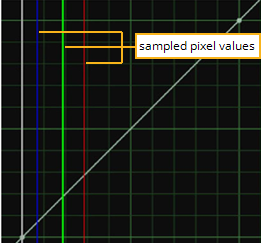
| 5. | 在查看器中,将光标拖到要采样的像素上以进行校正。在“ ColorLookup”属性面板中,按Ctrl+Alt (Cmd+ Alt在Mac上),同时单击曲线以在红,绿和蓝线与颜色曲线相交的位置设置点。 |
|
|
| 查看来自采样颜色的值。 |
| 6. | 编辑点的位置并调整切线手柄以调整曲线形状以进行颜色校正。 |
作为第4步和第5步的替代方法,您可以使用source控件以选择用于添加点的源颜色。然后,使用target选择目标颜色。最后,请执行以下任一操作:
• 请点击Set RGB在红色,绿色和蓝色曲线上添加点,映射source至target。
• 请点击Set RGBA在红色,绿色,蓝色和Alpha曲线上添加点,映射source 至target。
• 请点击Set A在alpha曲线上添加点,映射source至target。
例如,您可以使用这些控件来匹配两个印版上的阴影,中间色调和高光。组source将rgb合并为一个, target在另一个阴影rgb,然后按Set RGB。中间调和高光区域相同。