 検索のヒント
検索はキーワードに基づいています。
例:「手順」
自然言語で検索しないでください
例:「新しいプロシージャを作成するにはどうすればよいですか?」
色補正
色補正ノードは、色入力の値を変更する別の方法を提供します。これを使用して、色の色相(H)、彩度(S)、または値(V)コンポーネントを個別に操作し、色を反転し、曲線グラフを使用して、入力の値(明るさ)コンポーネントを非線形で操作できます。 。マスク入力を使用すると、適用量をテクスチャ値で制御することもできます。
使用法
Color Correctノードがスケマティクビューポートに追加されます。 Add関数、下のポップアップメニューにありますChannel Modifiers > Color > Color Correct。追加すると、別のノードからのRGBカラー出力をColor色補正ノードの入力。修正の結果はその後、 Color別のRGBまたは値入力に接続するための出力。
注意: ノードグラフの操作については、を参照してください。 スケマティクビューポート
ノードを選択すると、属性がPropertiesパネル。
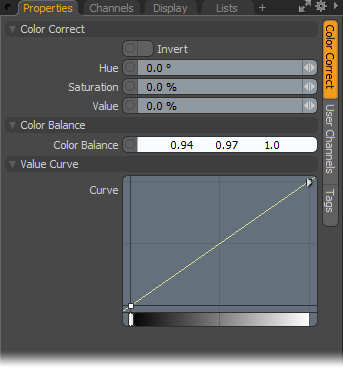
Color Correct
|
オプション |
説明文 |
|---|---|
|
Invert |
ときInvertオプションを有効にすると、入力カラー値が逆になり、ネガティブイメージタイプのエフェクトが提供されます。 |
|
Hue |
のHue設定により、入力RGBカラー値の色相(カラー)コンポーネントをオフセットできます。どちらかの方向に180°オフセットする角度入力量を使用します。 |
|
Saturation |
のSaturationこの設定により、カラー化の強度コンポーネントを制御できます。ミュートされた入力の正の値を最大100%で鮮やかにするか、負の値で最大-100%の過度に強い色を鈍くします。 |
|
Value |
のValueこの設定により、カラー化の輝度コンポーネントを制御して、最大100%の正の値で画像を明るくするか、-100%までの負の値で画像を暗くすることができます。 |
Color Balance
|
オプション |
説明文 |
|---|---|
|
Color Balance |
のColor Balance設定を使用すると、画像に色を付ける方法として、わずかな色かぶりを取り除く方法として使用できます。 ホワイトバランス画像。たとえば、画像にわずかに青い色が付いている場合、オレンジの色合いを追加して(オレンジは青とは反対の色)、青の色を打ち消すことができます。 |
Value Curve
|
オプション |
説明文 |
|---|---|
|
Curve |
使用するインライングラフエディターでは、カラー入力の値コンポーネントを非線形に変更できます。グラフ自体は、左側の暗い値(黒)から右側の明るい値(白)に向かって減衰する色入力の輝度範囲を表します。グラフの線を中クリックすると、グラフにキーが挿入されます(またはCtrl+Alt+クリック)。次に、クリックしてドラッグし、線を移動してその位置の輝度値を調整します。輝度を上げる場合は上に、輝度を下げる場合は下に調整します。必要な数のキーを追加して、目的の結果を得ることができます。グラフキーは、クリックして選択し、次にDelキーボードのキー。 |

Schematic Node: Color Correct
|
オプション |
説明文 |
|---|---|
|
Color Input |
これらの入力は、別のノードの出力からRBG値を読み取ります。入力値は、単純なRGB値またはテクスチャノード、または複数のノードの複雑な組み合わせです。入力は、 Propertiesパネル。 |
|
Mask |
のMask inputは、入力値を使用して画像全体の色補正の強度を制御します。白は補正された入力を完全に示し、黒に向かって減衰し、補正されていないことを示します。 |
|
Color Output |
のColor出力フィールドは、評価された色補正の最終結果を表します。 |
役に立たなかったのでごめんなさい
なぜこれが役に立たなかったのですか? (当てはまるもの全てをご確認ください)
ご意見をいただきありがとうございます。
探しているものが見つからない場合、またはワークフローに関する質問がある場合は、お試しくださいファウンドリサポート。
学習コンテンツを改善する方法についてご意見がございましたら、下のボタンを使用してドキュメントチームにメールでお問い合わせください。
フィードバックをお寄せいただきありがとうございます。