 検索のヒント
検索はキーワードに基づいています。
例:「手順」
自然言語で検索しないでください
例:「新しいプロシージャを作成するにはどうすればよいですか?」
グレインの適用
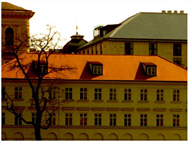
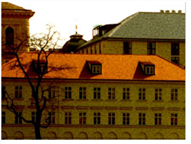
グレインマッチング -デジタル生成されたものを含むコンポジットのすべての要素が同じフィルムストックで撮影されたように見えるようにすることは、多くの場合、コンポジットのすべての要素の説得力のある統合を達成するための最終ステップの1つです。Nuke合成的に粒子を作成し、実際に作成された粒子(実際のフィルムストックから得られた粒子)を読み取るための効果を提供します。
|
|
| 穀物を適用する例 画像へ:グレインレス画像。 |
穀物を適用する例 画像へ:粒状の画像。 |
合成穀物の使用
Nukeは、合成グレインを作成するためのいくつかのノードを提供します。ディザ、グレイン、スキャンドグレイン、およびNukeXライセンス、F_ReGrain。これらのうち、ディザーは最も粗雑です-基本的に、チャンネルごとのノイズの量を指定できます。
グレインには、フィルムストックを一致させるためのプリセットと、生成されたグレインとバックプレートの間のミックスを制御するための手段が含まれています。ScannedGrainは、フィルムストックプリセットに加えて、実用的な粒子を適用するための合成粒子コントロールを提供します。
F_ReGrain、 NukeXは、1つの画像から粒子の領域をサンプリングし、元の粒子とまったく同じ統計でこの粒子を無制限に生成するように設計されています。その後、この新しい粒子を別の画像に適用できます。見るF_ReGrainを使用する詳細については。
穀物ノードで合成穀物を追加するには
| 1. | クリックDraw>Grainスクリプトの適切な場所にGrainノードを挿入します。 |
| 2. | ビューアーをGrainノードの出力に接続して、変更の効果を確認できるようにします。 |
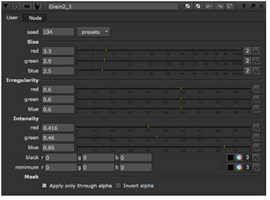
| 3. | からpresetsドロップダウンメニューから、一致させるフィルムストックを選択します。 |
| 4. | 調整するSize赤、緑、青のチャンネルのスライダーを使用して、顆粒を縮小または拡大します。 |
| 5. | 調整するIrregularityスライダーを使用して、さまざまなチャンネルに応じて、粒子のランダムな品質を増減します。 |
| 6. | 調整するIntensity元の画像に対する粒子のコントラストを増減するスライダー。 |
実用的な穀物の使用
でもNukeのScannedGrainノードは、合成グレイン(直前に説明したものに匹敵するもの)を作成するためのコントロールを提供します。その主な用途は、スキャンされたグレインの読み取りと適用です。施設でそのようなシーケンスを使用できる場合は、ScannedGrainノードを使用してそれらを読み取って適用できます。グレインファイルの作成と、結果のグレインファイルをScannedGrainノードで使用する方法を以下に説明します。
フィルムストックシーケンスを作成するには
| 1. | 灰色のカードを撮影します。約50フレームのみが必要です。 |
| 2. | フィルムをスキャンします。 |
| 3. | 選択するImage > Readスキャンした画像をNuke。 |
| 4. | ぼかしノード(Filter > Blur)画像の後に、粒子が見えなくなるまで画像をぼかす。次に、画像をもう少しぼかします。 |
| 5. | 選択するMerge > Mergeスクリプトにマージノードを挿入します。MergeノードのA入力を元の画像に接続し、B入力をぼかしノードに接続します。次に、マージコントロールを開き、選択しますminusからoperationドロップダウンメニュー。ぼやけた画像は元の画像から差し引かれます。 |
このステップと前のステップの目的は、グレインから全体的なグレーレベルを差し引いて、グレインのみが残るようにすることです。
| 6. | 選択するColor > Math > Addマイナスノードの後に追加ノードを挿入します。[ノードコントロールの追加]で、0.5を入力します。 valueフィールド。これにより、すべてのチャネルに0.5の値が追加されます。 |
このステップが必要なのは、ScannedGrainノードがグレインファイルを読み取るときにチャネルから0.5を減算するためです(ほとんどのファイル形式で負の数を格納するには減算が必要です)。
| 7. | 選択するImage > Write追加ノードの後に書き込みノードを挿入します。出力をレンダリングします。任意のファイル形式で対応します(たとえば、WebサイトのGrainファイルで.rgb拡張子を使用しています)。 |
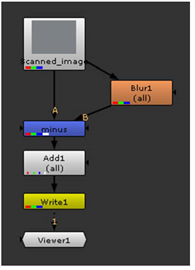
ScannedGrainノードでスキャンされた穀物を追加するには
| 1. | クリックDraw > ScannedGrainスクリプトの適切な場所にScannedGrainノードを挿入します。 |
| 2. | ビューアーをScannedGrainノードの出力に接続して、変更の効果を確認できるようにします。 |
| 3. | のフォルダアイコンをクリックしますgrainフィールドに移動し、適切なフィルムストックシーケンスに移動します。選択するOpen。 |
| 4. | 必要に応じて、 resize作業解像度に合わせて粒子シーケンスを拡大または縮小するボックス。 |
| 5. | の中にmin. widthフィールドでは、粒子を受け取るために画像に必要な最小幅(ピクセル単位)を定義します。 |
| 6. | 赤、緑、青に値を入力してくださいamountチャンネルごとに顆粒の密度を増減するフィールド。(これは、大まかに言って、グレインシーケンスのゲインをブーストまたは低減することで実現されます。) |
これで、穀物とバックプレートのブレンドを微調整する準備が整いました。
穀物とバックプレートを混合するには
| 1. | をドラッグsaturationスライダーを使用して、すべてのチャンネルで粒子の色相の強度を増減します。 |
| 2. | 必要に応じて、付属のカーブエディタを使用して、グレインシーケンスのカラーカーブを編集することもできます。この方法で、チャンネルごとにゲイン、ガンマ、コントラストなどを変更できます。(これらの曲線は、 ColorLookupカーブを使用する)。 |
| 3. | 入力画像に基づいて低しきい値を設定するには、それ以下では粒子が差し引かれません、を調整しますlow_clipスライダー。 |
申し訳ありませんが、これは役に立ちませんでした
なぜこれが役に立たなかったのですか? (当てはまるもの全てをご確認ください)
ご意見をいただきありがとうございます。
探しているものが見つからない場合、またはワークフローに関する質問がある場合は、お試しくださいファウンドリサポート。
学習コンテンツを改善する方法についてご意見がある場合は、下のボタンを使用してドキュメントチームにメールを送信してください。
フィードバックをお寄せいただきありがとうございます。