 검색 팁
검색 팁Hydra Viewer의 세분화 및 앤티 앨리어싱
재분
Hydra Viewer는 표시되는 형상에 대해 세 가지 수준의 세분화 (0, 1, 2)를 제공합니다.
Hydra Viewer에서 세분 사용
| 1. | 장면 그래프 또는 뷰어를 사용하여 형상을 선택하십시오. |
| 2. | 에서 Viewer (Hydra) 탭, 열기 Edit > Set Subdivision Level |
| 3. | 세분화 수준을 선택하십시오. |
| 4. | 또는 바로 가기 키를 사용하십시오 0, 1 , 2 세분화 수준을 설정합니다. |
| 5. | 개체를 선택하고 메뉴를 열어 활성 세분화 수준을 확인할 수도 있습니다. |
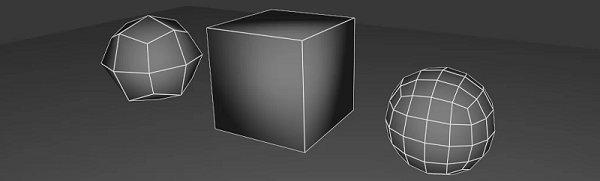
다양한 수준의 세분화 큐브.
Hydra Viewer의 앤티 앨리어싱
Hydra Viewer는 4 가지 레벨의 다중 샘플 안티 알링을 제공합니다. 자세한 내용은 특정 뷰어 동작.
그래픽 카드의 OpenGL 드라이버는 GL_MAX_SAMPLES의 값을 반환합니다. 이 값은 보유 할 수있는 멀티 샘플링에 지원되는 최대 샘플 수를 나타냅니다.
MSAA를 조정하려면 Edit > Preferences 클릭 hydraViewer조정 antiAliasing 환경:
• Full -지원되는 최대 샘플 수의 전체 값.
• Medium -지원되는 최대 샘플 수의 절반 값.
• Low -최대 샘플 수의 4 분의 1
• Off -MSAA가 비활성화되었습니다.
노트 : 새 뷰어 (Hydra) 탭을 열면 MSAA에 사용중인 샘플 수가 Katana 콘솔.
도움이되지 않은 죄송합니다
왜 도움이되지 않습니까? (해당되는 모든 것을 체크하세요)
의견을 보내 주셔서 감사합니다.
찾고있는 것을 찾을 수 없거나 워크 플로에 대한 질문이있는 경우 시도해보십시오 파운드리 지원.
학습 내용을 개선 할 수있는 방법에 대한 의견이 있으시면 아래 버튼을 사용하여 설명서 팀에 이메일을 보내십시오.
의견을 보내 주셔서 감사합니다.