 검색 팁
검색 팁프로젝트 설정
이 수업은 당신에게 무엇을 가르쳐 Mari 프로젝트, 그리고 만드는 방법.
이 과정을 시작하기 전에
이 레슨은 다음을 가정합니다.
• 컴퓨터 및 그래픽 응용 프로그램에 대한 기본 지식.
• .
•
• 시작하는 방법을 알고 Mari.
필요한 자원
이 과정을 완료하려면 실행할 수있는 컴퓨터에 액세스해야합니다 Mari및 다음 샘플 파일 :
• blacksmith_body.obj
얼마나 걸립니까?
이 레슨을 완료하기 위해 약 20 분을 소비 할 계획을 세우십시오.
약 Mari 프로젝트
ㅏ Mari 프로젝트는 형상 및 관련 텍스처에 대한 작업을 유지합니다. 일단 당신이 만든 Mari 프로젝트에서 작업하고 저장하고 닫은 다음 다시 열어서 동일한 텍스처에서 나중에 계속 작업 할 수 있습니다.
프로젝트에는 프로젝터, 쉐이더 등과 같은 다른 항목도 포함됩니다. Mari 프로젝트 레벨에서 일부 설정을 저장합니다. 예를 들어, 각 프로젝트에는 다음이 있습니다.
• 프로젝트 shelf해당 프로젝트에서 구체적으로 사용할 수 있도록 브러시, 색상 및 이미지를 담을 수 있습니다.
• 다양한 팔레트의 내용- Image Manager, 등등.
프로젝트를 처음 작성할 때 다음을 포함하여 해당 매개 변수를 지정할 수 있습니다.
• 프로젝트 초기 채널의 세부 정보 (예 : 해상도 및 색 농도)
• 가져올 애니메이션 프레임의 범위
새 프로젝트 열기
| 1. | 스타트 Mari. |
그만큼 Mari 작업 공간 표시 Projects 탭. 이것은 당신이 작업 한 모든 프로젝트를 보유합니다.
| 2. | 대부분의 명령과 마찬가지로 Mari, 선택할 수 있습니다 New Project 몇 가지 다른 방법을 사용하려면 아래 옵션 중 하나를 선택하십시오. |
• ~로부터 File 메뉴에서 선택 New,
• 딸깍 하는 소리  툴바에서
툴바에서
• 클릭 New 단추,
• 에서 오른쪽 클릭 Projects 탭하고 선택 New 드롭 다운 메뉴에서
• 누르세요 Ctrl/Cmd+N 단축 키.
그만큼 New Project 대화 상자가 표시됩니다.
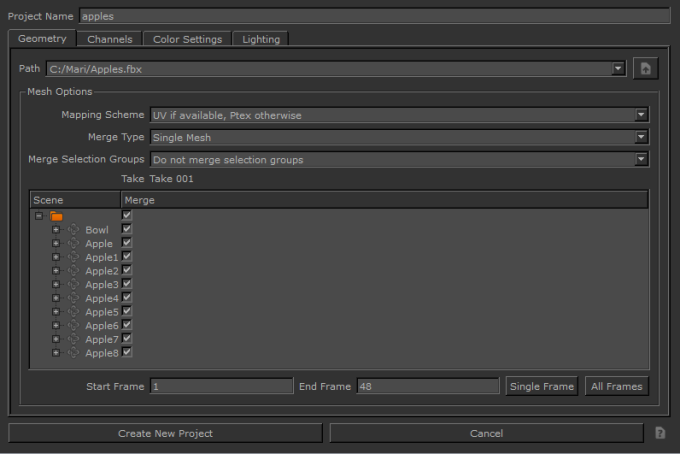
그만큼 New Project 대화 상자가 표시됩니다 Name 프로젝트를 위해 4 개의 탭이 있습니다.
• 기하학 -페인팅 할 모델입니다.
• 채널 -만들 채널과 텍스처에 대한 매개 변수입니다.
• 색상 설정 -프로젝트의 색상 공간 및 색상 선택기, 견본 및 이미지에 대한 매개 변수.
• 조명 -모델 및 환경 조명에 대한 조명 옵션.
다음으로 이름과 텍스처 옵션을 지정한 다음 지오메트리를 선택합니다.
노트 : 어떤 종류의 모델에 대한 자세한 내용 Mari 기대, 참조 모델링 요구 사항이 모델은 오류없이 표시됩니다. Mari 형상을로드하여 작업 공간에 표시합니다.
팁: 다른 옵션에 대한 자세한 내용은 New Project 대화 상자-이 학습서에 설명 된 기타 대화 상자는 프로젝트 관리,
프로젝트 옵션 지정
| 1. | 프로젝트 Name유형 1-Blacksmith. |
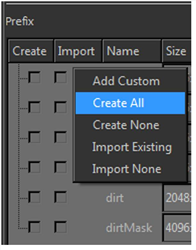
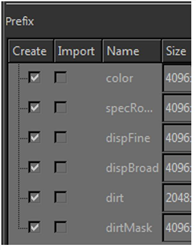
| 2. | 대한 Texture 옵션을 선택하려면 채널 목록을 마우스 오른쪽 버튼으로 클릭하고 Create All. |
|
|
|
형상로드
| 1. | 다음으로 지오메트리를 가져 오려면  . . |
그만큼 Pick Mesh 대화 상자가 표시됩니다.
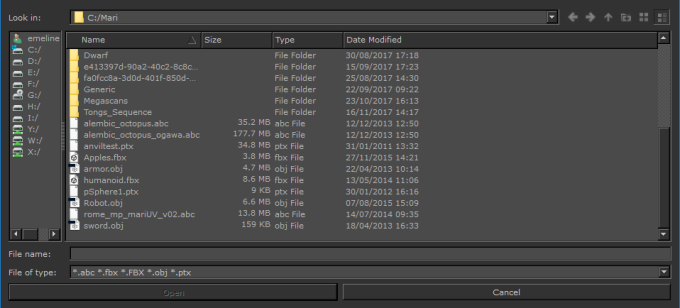
| 2. | 튜토리얼 폴더로 이동하여 클릭하여 강조 표시 blacksmith_body.obj을 클릭하고 Open. |
노트 : 지오메트리를로드 할 때 Mesh Options 에 입력 한 모델에 대해 Path 들. 이 튜토리얼에서는 메쉬 옵션을 그대로두고 있지만 Mesh Options 인용하다
| 3. | 딸깍 하는 소리 Ok. |
Mari 명백한 문제가 없는지 확인하기 위해 모델에서 빠른 "위생성 검사"를 수행합니다. 문제가 있으면 표시됩니다 warnings 또는 errors. 경고가 있으면 계속할 수 있습니다. 오류가 있으면 중지하고 수정해야합니다.
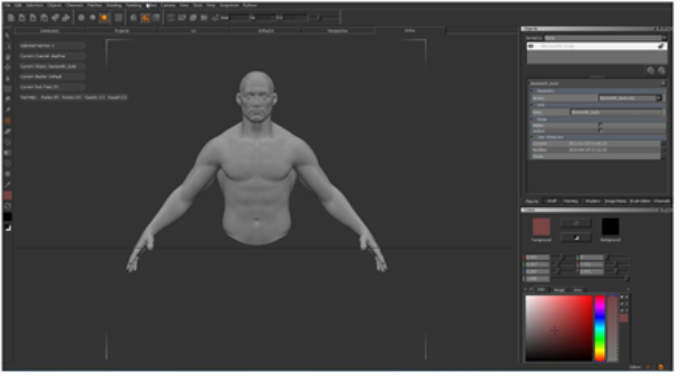
팁: 모델의 크기와 복잡성에 따라 처음 모델을로드 할 때 몇 분이 걸릴 수 있습니다. Mari 계획. 그러나 일단 저장되면 프로젝트는 빨리 열릴 것입니다.
프로젝트 저장
프로젝트를 저장하십시오. 다시 몇 가지 방법으로 수행 할 수 있습니다.
• ~로부터 File 메뉴에서 선택 Save,
• 딸깍 하는 소리  툴바에서
툴바에서
• 바로 가기 키를 누르십시오 Ctrl/Cmd+S.
Mari 프로젝트를 프로젝트 디렉토리에 저장합니다. 이제를 클릭하면 Projects 화면 상단의 탭을 클릭하면 목록에 새 프로젝트가 표시됩니다.
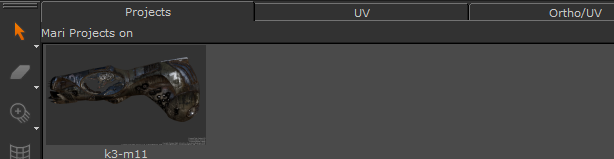
조: 보세요 프로젝트 디렉토리를 임시로 설정 Mari 조.
여기서 어디로 가나 요?
이 시점에서, 당신은 무엇에 대한 기본 아이디어가 있어야합니다 Mari 프로젝트와 프로젝트를 만드는 방법입니다. 방법을 배웠습니다.
• 프로젝트 이름을 지정하십시오.
• 텍스처 옵션을 설정하십시오.
• 형상을로드합니다.
• 프로젝트를 저장하십시오.
다음으로이 프로젝트를 사용하여 페인트를 시작하기 전에 프로젝트의 지오메트리에서 카메라 및 조명 설정에 대한 몇 가지 기본 사항을 연습합니다. 준비가되면 보기 설정.
도움이되지 않은 죄송합니다
왜 도움이되지 않습니까? (해당되는 모든 것을 체크하세요)
의견을 보내 주셔서 감사합니다.
찾고있는 것을 찾을 수 없거나 워크 플로에 대한 질문이있는 경우 시도해보십시오 파운드리 지원.
학습 내용을 개선 할 수있는 방법에 대한 의견이 있으시면 아래 버튼을 사용하여 설명서 팀에 이메일을 보내십시오.
의견을 보내 주셔서 감사합니다.